


- O Que É um Firewall no Windows?
- Como Verificar as Configurações do Firewall no Windows 10/11
- Configurações Básicas do Firewall
- Entendendo as Configurações Avançadas do Firewall do Windows
- Regras de Entrada e Saída
- Configurar Monitoramento
- Regras de Segurança de Conexão
- Propriedades do Firewall
- Perfis do Firewall do Windows
- Conclusão
- FAQ
A importância de uma segurança forte para computadores nas empresas não pode ser subestimada, especialmente considerando que 94% das organizações já sofreram violações de segurança. Investir em um firewall confiável é essencial para proteger seus dados contra ameaças cibernéticas.
A importância de uma segurança robusta para computadores nas empresas não pode ser ignorada. É alarmante perceber que 94% das organizações já enfrentaram violações de segurança pelo menos uma vez. Investir em um firewall bem estruturado é fundamental para fortalecer a segurança do computador.
Mesmo sem sinais visíveis de invasão, possíveis exposições e vulnerabilidades podem permanecer despercebidas.
A melhor forma de se proteger contra ameaças cibernéticas é manter-se vigilante e adotar todas as medidas de proteção necessárias.
Entender como essa defesa integrada funciona torna-se cada vez mais essencial à medida que os ataques cibernéticos ficam mais sofisticados. Neste artigo, discutiremos o Firewall do Windows, suas funções, configuração e o importante papel que desempenha na proteção dos seus dados.
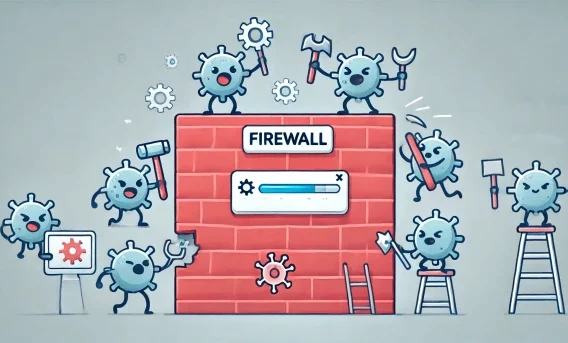
O Que É um Firewall no Windows?
Boas notícias! Tanto o Windows 10 quanto o Windows 11 já vêm com um firewall integrado.
Você pode se perguntar: “O que é um firewall no Windows?” e “O que o Firewall do Windows faz?”
Assim como uma porta de entrada protege sua casa, um firewall protege o seu computador permitindo a passagem de dados seguros enquanto bloqueia ameaças em potencial.
Monitorar regularmente o tráfego de dados pode ajudar a identificar atividades incomuns que possam comprometer o seu sistema. Além disso, com a flexibilidade das configurações do firewall, você pode permitir ou negar acesso a entidades específicas, adaptando-o às suas necessidades.
Dessa forma, é possível garantir acesso a sites, aplicativos ou serviços confiáveis, ao mesmo tempo em que restringe aqueles potencialmente perigosos.
O Firewall do Windows (conhecido como Firewall do Windows Defender nas versões mais recentes) foi desenvolvido para impedir acessos não autorizados e possíveis malwares. Essa ferramenta integrada, conhecida por sua eficiência e facilidade de uso, está disponível sem custo adicional.
Embora alguns usuários prefiram firewalls de terceiros, muitos consideram que o Firewall do Windows atende perfeitamente às suas necessidades, como apontam especialistas da indústria.
Como Verificar as Configurações do Firewall no Windows 10/11
Garantir que as configurações do firewall estejam corretamente configuradas é fundamental para uma proteção ideal do sistema.
Então, vamos ver como acessar o Firewall do Windows tanto no Windows 10 quanto no Windows 11.
Siga estas etapas:
- Clique no menu Iniciar (o ícone do Windows no canto inferior esquerdo).
- Em seguida, clique em Painel de Controle.
- Depois, clique em Sistema e Segurança.
- Por fim, clique em Firewall do Windows Defender.
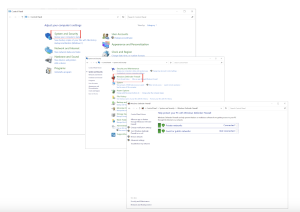
Alternativamente, você pode usar a barra de pesquisa para encontrar rapidamente o Firewall do Windows Defender.
As etapas a seguir mostrarão como verificar as configurações do firewall.
As configurações são divididas em configurações básicas e avançadas.
Configurações Básicas do Firewall
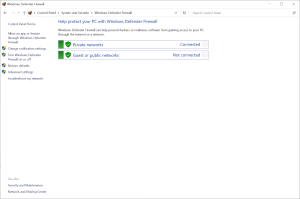
As configurações básicas foram projetadas para serem fáceis de usar, sem sobrecarregar o usuário. Elas permitem que você faça o seguinte:
Permitir um aplicativo ou recurso através do Firewall do Windows Defender
Você pode especificar quais aplicativos podem se comunicar através do firewall. É possível permitir totalmente um aplicativo ou restringi-lo apenas às comunicações de entrada ou saída.
Alterar configurações de notificação
Essa opção determina se você receberá notificações quando o firewall bloquear um novo aplicativo.
Ativar ou desativar o Firewall do Windows Defender
Essa opção permite ativar ou desativar rapidamente o firewall para diferentes tipos de rede (Privada e Pública).
Restaurar padrões
Se você acha que fez muitas alterações, esta opção retorna todas as configurações ao padrão.
Entendendo as Configurações Avançadas do Firewall do Windows
As configurações padrão do firewall costumam ser suficientes para navegar na internet, verificar e-mails, usar aplicativos de escritório comuns e assistir a vídeos. A maioria das pessoas perceberá que as configurações padrão funcionam perfeitamente para as necessidades gerais do dia a dia.
No entanto, é importante saber como alterar as configurações do firewall pelos seguintes motivos:
- Você está utilizando um software que exige acesso a portas específicas, como determinados jogos ou aplicativos de servidor.
- Você possui vários dispositivos conectados em casa ou no escritório. Nesse caso, é recomendável ajustar as regras de rede para garantir uma comunicação estável entre eles.
- Se você costuma baixar arquivos de fontes não confiáveis ou visitar sites potencialmente perigosos, vale a pena reforçar as configurações do firewall ou investir em soluções adicionais de segurança.
Nesse cenário, as configurações avançadas tornam-se essenciais, pois permitem criar exceções, autorizar determinados aplicativos a ignorarem o firewall ou estabelecer regras para bloquear todo o tráfego proveniente de uma fonte específica.
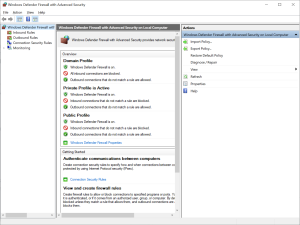
Ao selecionar Configurações avançadas, você verá uma janela semelhante à mostrada na captura de tela abaixo, onde será possível criar regras e configurar opções de monitoramento:
Regras de Entrada e Saída
Regras de Entrada (Inbound Rules)
Essas regras determinam o comportamento do tráfego de entrada. Ao configurar regras de entrada, você pode permitir ou bloquear determinados tipos de tráfego com base em critérios específicos, como números de porta, tipos de protocolo e endereços de origem.
Regras de Saída (Outbound Rules)
Essas regras controlam como o tráfego sai do seu dispositivo. Por exemplo, você pode usar regras de saída para impedir que determinados aplicativos acessem a internet ou restringir tipos específicos de transferência de dados.
É possível personalizar tanto as regras de entrada quanto as de saída com base em vários critérios, como:
- Programa: especificar uma regra para um aplicativo ou serviço específico.
- Porta: definir regras para números de porta específicos.
- Predefinido: utilizar regras prontas para cenários de uso comuns.
- Personalizado: criar regras adaptadas às suas necessidades específicas.
Além disso, as regras podem ser organizadas e priorizadas, garantindo que determinadas regras sejam aplicadas primeiro. Quando ocorre um conflito entre duas regras, a que estiver listada primeiro terá prioridade.
Você também pode agrupar regras para gerenciá-las com mais facilidade, mas lembre-se de que a ordem é importante. A melhor forma de administrar essas regras é permitir apenas o tráfego necessário e remover regras que não são mais úteis.
Configurar Monitoramento
O monitoramento oferece uma visão em tempo real das conexões que estão ativas no momento. Você pode visualizar detalhes sobre conexões bloqueadas ou permitidas, entendendo exatamente o que está acontecendo no sistema.
Essa janela é útil quando você precisa de mais controle sobre as configurações do firewall do que a interface principal oferece.
Regras de Segurança de Conexão
As Regras de Segurança de Conexão no Firewall do Windows são utilizadas para configurar conexões seguras usando o protocolo IPsec (Internet Protocol Security).
Essas regras definem quando e como o IPsec será aplicado ao tráfego de rede. Com elas, você pode criar conexões protegidas entre dispositivos, impedindo que terceiros interceptem ou alterem os dados transmitidos.
Propriedades do Firewall
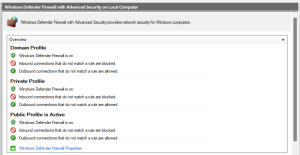
Ao clicar em Configurações avançadas, você verá os perfis no lado direito da janela. Vamos analisá-los mais de perto.
Perfis do Firewall do Windows
Nosso comportamento no dia a dia muda de acordo com a situação — e o Firewall do Windows funciona da mesma forma.
Os usuários podem escolher entre três perfis diferentes (Domínio, Privado e Público), cada um com características específicas dependendo do ambiente de rede utilizado.
Domínio (Trabalho)
Esse perfil é ativado quando o dispositivo está conectado a um domínio corporativo. Considerando esse contexto, ele foi projetado para ser o mais flexível, permitindo interações contínuas e sem interrupções com os recursos da rede corporativa.
Privado (Casa)
Ajustado para redes privadas, como a da sua casa ou de um pequeno escritório, esse perfil oferece um equilíbrio entre segurança e acessibilidade — sendo mais restritivo que o perfil de domínio, mas menos rígido que o perfil público.
Público
Reservado para redes públicas e imprevisíveis, esse perfil prioriza a segurança acima da acessibilidade. Por ser o mais rigoroso, ele ajuda a proteger o sistema contra ameaças desconhecidas e potencialmente perigosas.
O firewall normalmente identifica automaticamente a rede à qual você está conectado e alterna os perfis sem que você precise fazer alterações manualmente. No entanto, esse comportamento pode variar dependendo de configurações de rede mais complexas ou caso você tenha personalizado os perfis. Por isso, é recomendável verificar periodicamente suas configurações.
Conclusão
O Firewall do Windows oferece muitas opções de configuração, mas é importante ter cuidado ao utilizá-las. A grande quantidade de ajustes disponíveis pode causar falhas de software, problemas de conectividade ou até expor vulnerabilidades caso o firewall seja configurado incorretamente.
Certifique-se de que qualquer alteração realizada seja bem planejada e faça backup das configurações importantes. Dessa forma, você estará protegido caso algo dê errado.
No entanto, vale lembrar que os firewalls não são uma proteção absoluta contra todas as ameaças cibernéticas. Sua principal função é filtrar tráfego malicioso. Eles não foram projetados para neutralizar programas maliciosos ou malwares que tenham sido instalados ou executados acidentalmente no computador.
A devida diligência é fundamental, especialmente porque violações de segurança podem trazer sérias consequências financeiras. Em 2023, o custo médio global de uma violação de dados foi de US$ 4,45 milhões — um aumento de 15% nos últimos três anos.
Além disso, os navegadores modernos fazem muito mais do que apenas permitir a navegação na internet; eles também incluem recursos integrados de segurança que ajudam a proteger os usuários contra possíveis ameaças. Esses recursos, como o bloqueio de conteúdo inseguro e a detecção de tentativas de phishing, aumentam a segurança online.
Esse foco na segurança do navegador é especialmente importante para usuários de dispositivos como os Chromebooks, que geralmente possuem restrições adicionais. No entanto, é importante destacar que, embora essas medidas de proteção sejam valiosas, elas não substituem um firewall dedicado.
Se você estiver enfrentando dificuldades ou precisar de informações mais detalhadas sobre a configuração e solução de problemas relacionados às regras do firewall, considere consultar o guia de solução de problemas do Windows.
FAQ
Siga estas etapas:
- Abra o Painel de Controle.
- Selecione Firewall do Windows Defender.
- Clique em Configurações avançadas.
- Em Regras de Saída, selecione Nova Regra e siga as instruções exibidas na tela.


