Ao usar a função Finalizar processo, qualquer trabalho não salvo no programa será perdido. Sempre que possível, evite encerrar processos essenciais do sistema, pois isso pode interromper componentes importantes do Windows.
Não finalize o Explorer.exe nem qualquer processo que tenha SYSTEM, SYSTRAY ou SERVICE como nome de usuário. Em geral, não encerre um processo se você não souber exatamente qual é a sua função.
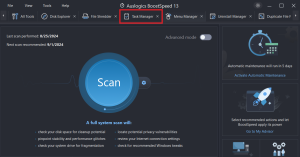
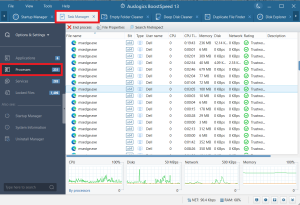
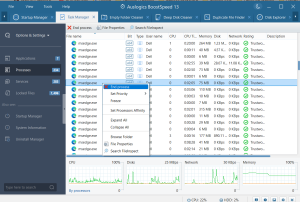
Em alguns casos, determinados aplicativos continuam sendo executados em segundo plano porque estão configurados para iniciar automaticamente com o Windows.
Para impedir isso, clique em Gerenciador de Inicialização (Startup Manager), localizado no lado esquerdo da janela do Gerenciador de Tarefas. Nessa seção, você pode desativar os aplicativos configurados para iniciar automaticamente junto com o sistema.
Método 2: Usar o Gerenciador de Tarefas
O Gerenciador de Tarefas é uma ferramenta integrada ao Windows que permite visualizar e gerenciar os aplicativos em execução.
Siga estas etapas:
- Pressione Ctrl + Shift + Esc para abrir o Gerenciador de Tarefas.
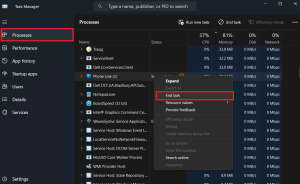
- Acesse a guia Processos e localize o aplicativo que está sendo executado em segundo plano.
- Clique com o botão direito sobre o aplicativo e selecione Finalizar tarefa (End task).
Método 3: Usar o aplicativo Configurações
Se você prefere gerenciar os aplicativos em segundo plano pelas configurações do sistema, siga as etapas abaixo.
Windows 10
- Digite Configurações na barra de pesquisa do Windows e abra o aplicativo.
- Na janela Configurações, clique em Privacidade.
- No menu à esquerda, selecione Aplicativos em segundo plano.
- Você verá uma lista de aplicativos com interruptores de ativação. Ative ou desative cada aplicativo de acordo com sua preferência.
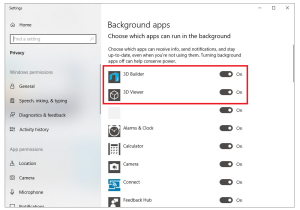
Você também pode desativar todos os aplicativos de uma só vez, desativando a opção Permitir que os aplicativos sejam executados em segundo plano.
Windows 11
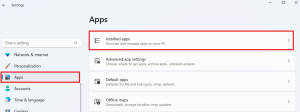
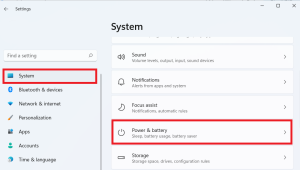
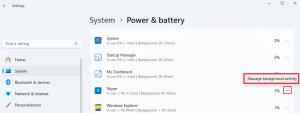
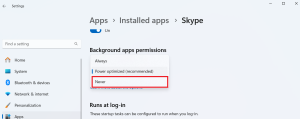
- Abra o aplicativo Configurações.
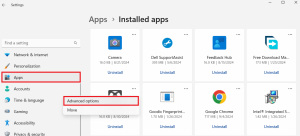
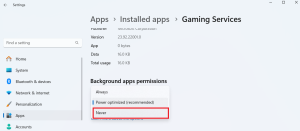
- Clique em Aplicativos e selecione Aplicativos instalados.