


- O que são os favoritos do Chrome?
- Guia passo a passo: como excluir favoritos do Chrome no computador
- Como excluir um favorito do Chrome diretamente da página da web
- Como excluir todos os favoritos no Chrome
- Guia passo a passo: como excluir favoritos do Chrome no celular
- Como excluir favoritos no Chrome: conclusão
Se você tem muitos favoritos e quer organizá-los, este guia é para você. Vamos mostrar como excluir favoritos no Chrome para deixar sua experiência de navegação muito mais organizada e prática.
Se você quer saber como excluir favoritos no Chrome, este guia vai ajudar. Os favoritos permitem encontrar seus sites preferidos de forma rápida e fácil. Este artigo também responde a perguntas como: “Onde estão meus favoritos no Chrome?” Além disso, mostraremos como excluir vários favoritos de uma só vez. Vamos começar.
O que são os favoritos do Chrome?
Os favoritos do Chrome são atalhos de acesso rápido ou links salvos para páginas da web.
Os favoritos permitem acessar um site mais rapidamente, evitando que você precise lembrar ou digitar os URLs dos seus sites preferidos toda vez que quiser visitá-los.
Se você tiver muitos favoritos, poderá organizá-los em pastas ou excluir aqueles que não utiliza mais.
Guia passo a passo: como excluir favoritos do Chrome no computador
Existem várias maneiras simples de remover favoritos do Chrome. Siga os métodos abaixo para aprender como excluir um favorito no Chrome.
Método 1: use o gerenciador de favoritos do Chrome
Veja como remover favoritos do Chrome usando o gerenciador de favoritos:
- Abra o Google Chrome.
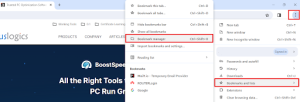
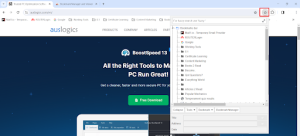
- Clique nos três pontos no canto superior direito do navegador. Em seguida, passe o cursor sobre “Favoritos e listas” e selecione “Gerenciador de favoritos”.
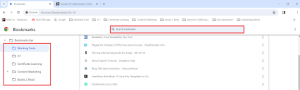
- Procure o favorito que deseja excluir. Se você tiver várias pastas, como na captura de tela abaixo, será necessário pesquisar em diferentes pastas para encontrar e excluir o favorito.
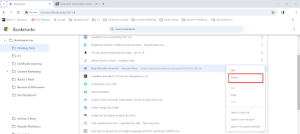
- Clique nos três pontos ao lado do favorito que deseja excluir e selecione “Excluir”. Como alternativa, clique com o botão direito do mouse no favorito e selecione “Excluir”.
Repita essas etapas para excluir os favoritos que você não precisa mais.
Método 2: use extensões para excluir favoritos
Às vezes, adicionar e excluir favoritos não é suficiente. Você pode precisar pesquisar, organizar e classificar seus favoritos rapidamente.
Veja como gerenciar favoritos no Chrome usando extensões:
- Abra o Chrome.
- Clique nos três pontos no canto superior direito.
- Clique em “Extensões” e selecione “Visitar a Chrome Web Store”.
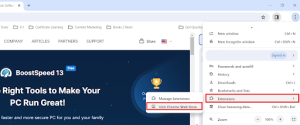
- Pesquise a extensão de sua preferência, como “Bookmark Manager and Viewer” ou “Bookmark Manager”. Em seguida, clique em “Usar no Chrome” para instalá-la.
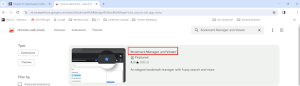
- Após a instalação, abra a extensão e use a interface para visualizar e gerenciar seus favoritos.
Método 3: edite o arquivo de favoritos
Este método é diferente dos outros apresentados anteriormente. Você precisará editar o arquivo de favoritos diretamente no seu computador. Veja como excluir favoritos no Chrome editando o arquivo de favoritos:
- Primeiro, clique duas vezes no Disco Local (C:) para abri-lo e selecione “Usuários”.
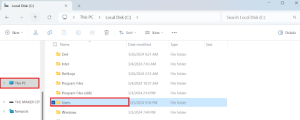
- Clique duas vezes no seu nome de usuário para abrir a pasta e selecione “AppData”.
- Abra a pasta “Local”, selecione “Google” e, em seguida, abra “Chrome”.
- Dentro da pasta Chrome, abra “User Data” e selecione “Default”.
- Abra o arquivo “Bookmarks” com o Bloco de Notas.
- Procure o favorito que deseja remover e exclua a entrada correspondente do arquivo.
Salve as alterações e reinicie o Chrome. Novamente, lembre-se de fazer backup dos seus favoritos antes de realizar qualquer alteração para evitar a perda acidental de dados.
Como excluir um favorito do Chrome diretamente da página da web
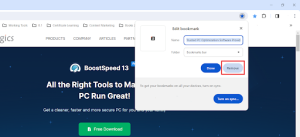
A estrela ao lado do URL no Google Chrome ficará azul se a página tiver sido adicionada aos favoritos.
Basta abrir a página salva nos favoritos e clicar na estrela azul para removê-la da sua lista.
Ao clicar no botão da estrela azul, uma janela será exibida. Clique em “Remover” para excluir o favorito.
Como excluir todos os favoritos no Chrome
Veja como excluir todos os favoritos do Google Chrome:
- Abra o Chrome.
- Digite
chrome://bookmarks/na barra de endereços. - Selecione a pasta que deseja limpar na barra lateral e pressione Ctrl + A para selecionar todos os favoritos dessa pasta.
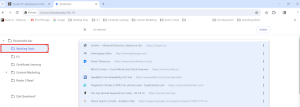
- Clique com o botão direito do mouse nos favoritos selecionados e escolha “Excluir”.
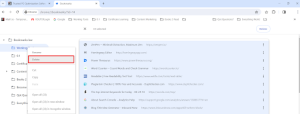
Como resultado, todo o conteúdo da pasta será removido. Se mudar de ideia, você poderá desfazer a exclusão pressionando Ctrl + Z.
No entanto, se passar muito tempo após a exclusão, especialmente se você fechar o navegador, não será possível desfazê-la.
Guia passo a passo: como excluir favoritos do Chrome no celular
Excluir favoritos do Chrome no Android, iPad ou iPhone é fácil. Veja como excluir favoritos do Chrome em dispositivos móveis:
- Abra o Chrome no seu dispositivo móvel.
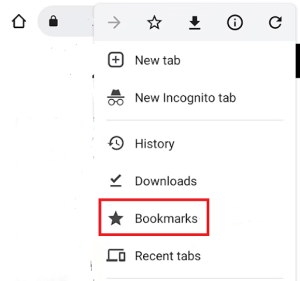
- Toque no menu de três pontos e selecione “Favoritos”.
- Toque na pasta que deseja excluir.
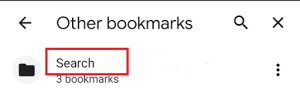
- Toque nos três pontos ao lado do favorito e selecione “Excluir”.
Se quiser excluir vários favoritos, toque e mantenha pressionado um deles por alguns segundos. Você terá a opção de selecionar vários favoritos para excluir. Depois de selecioná-los, toque no ícone da lixeira para excluir todos os favoritos selecionados.
Como excluir favoritos no Chrome: conclusão
Ao longo deste guia, mostramos como excluir favoritos no Chrome.
Apresentamos diferentes métodos para remover rapidamente os favoritos do Chrome, ajudando você a manter uma experiência de navegação mais organizada, rápida e personalizada.
Usando o gerenciador de favoritos, extensões ou o arquivo Bookmarks, você pode aprender como excluir vários favoritos no Chrome e até remover todos de uma só vez.
Este artigo foi útil para você? Como você mantém seus favoritos organizados? Compartilhe suas ideias e dicas na seção de comentários abaixo.
Se você acha que este artigo pode ser útil para seus amigos, compartilhe-o com eles!


