- Antes de Tudo: Por Que Não Há Som no Meu Computador?
- Soluções Básicas Para Tentar Quando Não Há Som no Computador
- Como Corrigir o Áudio Que Não Está Funcionando no Windows 10/11
- Método 1: Execute o Solucionador de Problemas de Reprodução de Áudio do Windows
- Método 2: Desative os Aprimoramentos de Áudio
- Método 3: Ajuste as Configurações Avançadas de Som
- Método 4: Verifique se Há Atualizações do Windows
- Método 5: Atualize os Drivers de Áudio
- Método 6: Reinicie o Serviço de Áudio do Windows
- Método 7: Use a Restauração do Sistema
- Como Corrigir o Som Que Parou de Funcionar no Windows 10/11 Após uma Atualização
- E Se o Som Ainda Não Estiver Funcionando?
- FAQ
Se o som não está funcionando no Windows 11 ou Windows 10, as soluções apresentadas neste guia podem ajudar a resolver o problema. As correções estão organizadas em ordem, portanto, comece pela primeira e verifique se ela funciona antes de passar para a próxima.
Se você chegou até aqui, provavelmente está se perguntando: “Por que não há som no meu computador?” Não se preocupe, você não está sozinho. Ficar sem áudio pode ser extremamente frustrante, especialmente quando você precisa participar de uma reunião importante, assistir a um vídeo ou ouvir música.
Neste guia, mostraremos passos simples para diagnosticar e corrigir o problema.
Seja por drivers desatualizados, configurações incorretas ou alguma falha de software, você aprenderá como restaurar o áudio do seu computador.
Além disso, explicaremos os motivos mais comuns pelos quais o computador pode ficar sem som e o que fazer se o problema surgir após uma atualização do Windows.
Vamos começar.
Antes de Tudo: Por Que Não Há Som no Meu Computador?
Existem várias razões pelas quais o áudio pode não estar funcionando no Windows 11 ou Windows 10. Veja as mais comuns:
Seu computador não está atualizado
A maioria dos usuários, inclusive eu, não gosta das atualizações do Windows e tenta evitá-las sempre que possível. No entanto, isso pode causar diversos problemas, como o erro “O serviço de áudio não está respondendo”, já que muitas atualizações incluem correções de bugs que melhoram a compatibilidade com drivers e novos softwares.
Sem essas atualizações, o sistema pode ter dificuldades para funcionar corretamente com programas mais recentes, fazendo com que alguns serviços falhem. Em muitos casos, instalar as atualizações mais recentes é tudo o que você precisa para resolver o problema.
Os drivers de áudio estão desatualizados
Se faz tempo que você não atualiza os drivers de som, este é um bom momento para fazer isso. Você pode atualizá-los usando o Gerenciador de Dispositivos ou ferramentas especializadas.
Se você é gamer, também vale a pena atualizar os drivers da placa de vídeo para obter melhor desempenho e uma experiência de jogo mais estável.
A entrada de áudio está com defeito
Quando a entrada de áudio está frouxa ou apresenta falhas, a conexão pode ser interrompida, fazendo parecer que não há som no computador.
Experimente usar outra entrada de áudio ou porta USB e verifique se há danos físicos.
Alterações nas configurações do sistema
Mudanças recentes nas configurações do computador, como ajustes nas opções de som ou a instalação de programas de amplificação de volume, podem afetar a saída de áudio.
Acesse as configurações de som do sistema e ajuste as opções conforme explicado abaixo.
O computador está conectado a outro dispositivo com alto-falantes
Alguns monitores externos possuem alto-falantes integrados que podem redirecionar o áudio ou causar conflitos.
Se o computador estiver conectado a um monitor, alto-falante externo ou qualquer outro dispositivo com capacidade de reprodução de áudio, desligue esse dispositivo, reinicie o computador e verifique se o som foi restaurado.
Soluções Básicas Para Tentar Quando Não Há Som no Computador
Antes de partir para soluções mais técnicas, faça estas verificações simples. Algumas delas podem parecer óbvias, mas, às vezes, o problema é mais simples do que parece.
Essas correções rápidas podem economizar muito tempo se a falha for algo pequeno.
| Método | Como corrigir | Observações |
|---|---|---|
| Reiniciar o PC | Clique em Iniciar > Energia > Desligar e ligue o computador novamente | Aguarde 1 ou 2 minutos antes de ligá-lo novamente |
| Verificar se o som está no mudo | Clique no ícone de som na barra de tarefas e confira o volume. Clique com o botão direito no ícone e abra o Mixer de Volume | Verifique também o volume de aplicativos individuais |
| Verificar cabos e conexões | Inspecione cabos e conectores em busca de danos. Teste em outro dispositivo, se necessário | Cabos soltos ou danificados podem impedir que o Windows reconheça o dispositivo de áudio |
| Desconectar dispositivos USB | Remova todos os dispositivos USB conectados e teste o som novamente | Alguns dispositivos USB podem interferir na saída de áudio |
| Testar o som em diferentes aplicativos | Reproduza áudio em vários programas para verificar se o problema é específico de um aplicativo | Se funcionar em um app, mas não em outro, o problema provavelmente está nas configurações do aplicativo |
| Verificar o dispositivo de reprodução selecionado | Clique no ícone de som e selecione a seta ao lado do controle de volume para escolher o dispositivo correto | Ter vários dispositivos de saída pode causar conflitos |
| Verificar interferência do antivírus | Desative temporariamente o antivírus e teste o áudio | Alguns antivírus podem bloquear ou interferir nas configurações de áudio |
Como Corrigir o Áudio Que Não Está Funcionando no Windows 10/11
Se as soluções básicas acima não funcionarem, o problema pode ser mais complexo. A seguir, apresentamos métodos avançados para restaurar o áudio do seu computador.
| Método | Como corrigir | Observações |
|---|---|---|
| Executar o solucionador de problemas de áudio | Clique com o botão direito no ícone do alto-falante > Solucionar problemas de som > siga as instruções | Ferramenta automática que detecta e corrige erros comuns de configuração |
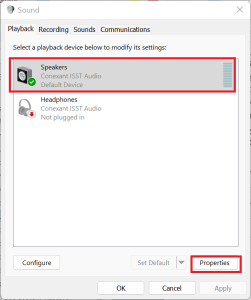
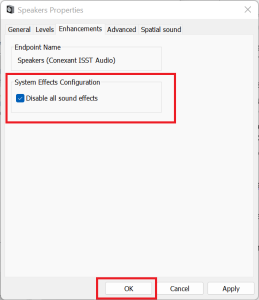
| Desativar aprimoramentos de áudio | Abra o Painel de Controle > Som > selecione Alto-falantes > Propriedades > Aprimoramentos (ou Avançado) > marque Desativar todos os efeitos sonoros | Aprimoramentos de áudio podem causar distorções ou falhas na reprodução |
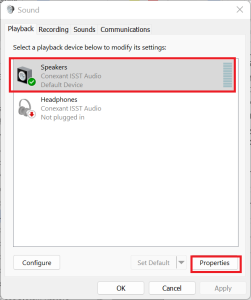
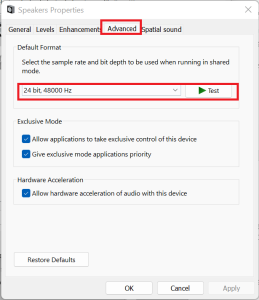
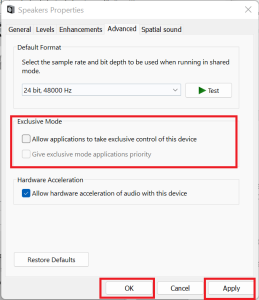
| Ajustar configurações avançadas de som | Vá para Painel de Controle > Som > Reprodução > selecione o dispositivo padrão > Propriedades > altere a taxa de amostragem e desmarque as opções em Modo Exclusivo | Permite ajustar configurações que podem restaurar o áudio |
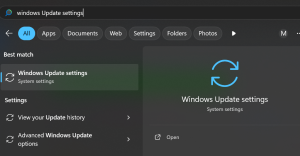
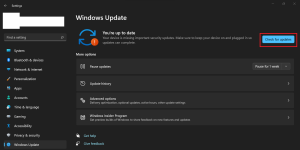
| Verificar atualizações do Windows | Pressione a tecla Windows > pesquise por Configurações do Windows Update > clique em Verificar atualizações | Atualizações podem corrigir problemas de compatibilidade com drivers de áudio |
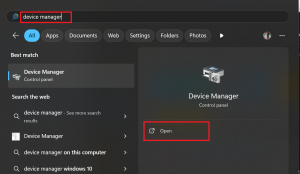
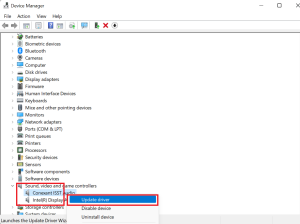
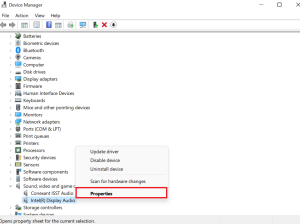
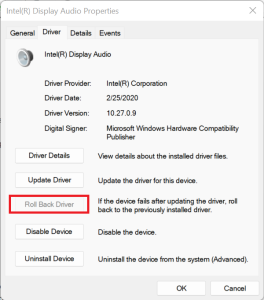
| Atualizar drivers de áudio | Abra o Gerenciador de Dispositivos > expanda Controladores de som, vídeo e jogos > clique com o botão direito no dispositivo > Atualizar driver | Drivers atualizados ajudam a corrigir falhas e melhorar a compatibilidade |
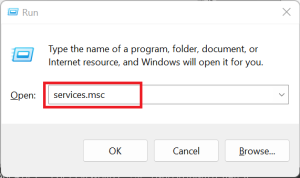
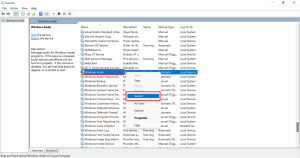
| Reiniciar o serviço Windows Audio | Pressione Windows + R > digite services.msc > clique com o botão direito em Windows Audio > Reiniciar | Reiniciar o serviço pode corrigir problemas de áudio em segundo plano |
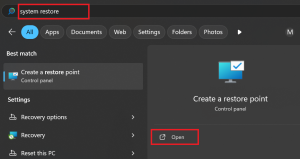
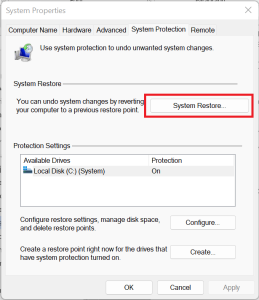
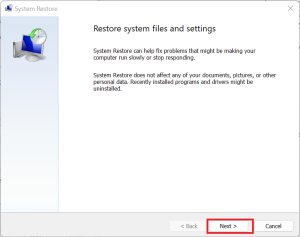
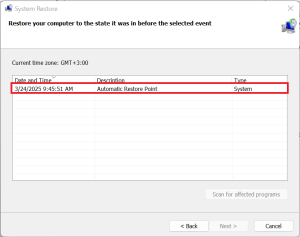
| Usar a Restauração do Sistema | Pesquise por Restauração do Sistema > selecione Criar um ponto de restauração > clique em Restauração do Sistema e escolha um ponto de restauração | Permite voltar o sistema para um estado anterior em que o áudio funcionava corretamente |
Método 1: Execute o Solucionador de Problemas de Reprodução de Áudio do Windows
O solucionador de problemas de áudio do Windows pode verificar o sistema em busca de erros de configuração e sugerir correções automáticas.
Esta é uma excelente primeira etapa para diagnosticar problemas quando o som do seu computador ou notebook não está funcionando.
Etapa 1
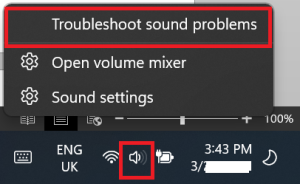
Clique com o botão direito no ícone do alto-falante localizado na barra de tarefas e selecione Solucionar problemas de som.
Etapa 2
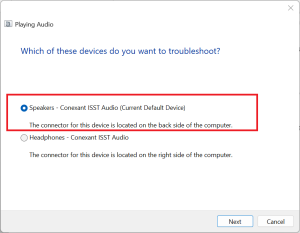
Selecione Alto-falantes (Speakers) na lista de dispositivos de áudio disponíveis e clique em Avançar (Next) para continuar.
Método 2: Desative os Aprimoramentos de Áudio
Os aprimoramentos de áudio são configurações ou recursos de software projetados para melhorar a qualidade do som do computador.
Esses recursos podem modificar a saída de áudio aplicando efeitos como:
- Equalização de som;
- Reforço de graves (Bass Boost);
- Som surround virtual;
- Cancelamento de ruído.
Embora essas funcionalidades possam melhorar a experiência sonora em determinadas situações, elas também podem causar problemas, como:
- Áudio distorcido;
- Atrasos na reprodução;
- Falhas de compatibilidade com dispositivos de áudio.
Isso acontece porque nem todos os dispositivos ou drivers de som são totalmente compatíveis com esses recursos. Além disso, alguns aprimoramentos, como o cancelamento de ruído, exigem processamento adicional do sistema, o que pode introduzir pequenos atrasos na reprodução do áudio.
Se o som não estiver funcionando no seu PC com Windows 10 ou Windows 11, desativar esses aprimoramentos pode ajudar a resolver o problema.
Veja como fazer isso:
Etapa 1
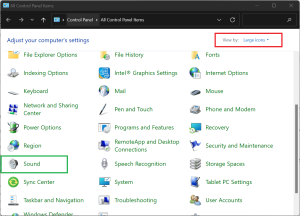
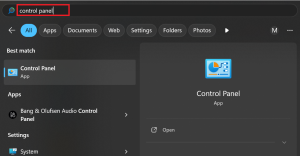
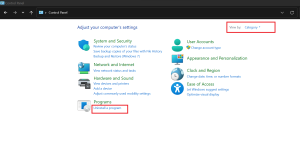
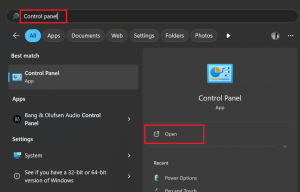
Pesquise por Painel de Controle no menu Iniciar e abra o aplicativo.
Etapa 2
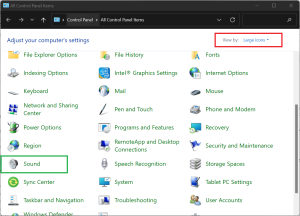
No Painel de Controle, altere a opção Exibir por para Ícones grandes (Large icons) e, em seguida, clique em Som (Sound).