


O Windows 10 oferece suporte ao serviço Hamachi. No entanto, às vezes, esse serviço pode apresentar falhas, impedindo a execução de aplicativos que dependem dele. Se você está enfrentando o mesmo problema, não se preocupe. Neste guia, mostraremos como corrigir o erro “Serviço do Hamachi interrompido” e fazer com que o programa volte a funcionar corretamente.
Você pode estar se perguntando: “Por que o serviço Hamachi continua parando?” Existem vários motivos pelos quais esse problema pode ocorrer. Por exemplo, a mensagem de erro pode aparecer quando o serviço WMI não está em execução.
Em outros casos, o antivírus instalado no computador pode interferir no Hamachi e impedir que o serviço funcione corretamente.
Independentemente da causa do problema, você pode seguir as soluções apresentadas neste guia para reiniciar o serviço Hamachi e fazê-lo funcionar novamente.
Como corrigir o erro “Serviço do Hamachi interrompido” no Windows 10?
Método 1: Ative o serviço WMI
- Pressione as teclas Windows + R para abrir a caixa de diálogo Executar.
- Quando a janela Executar for exibida, digite services.msc e clique em OK.
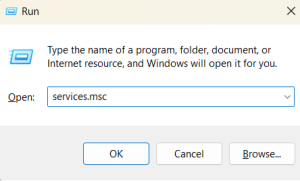
- Na janela Serviços, localize a entrada Instrumentação de Gerenciamento do Windows (WMI).
- Clique com o botão direito do mouse no serviço e selecione Propriedades.
- Se o serviço não estiver em execução, clique no botão Iniciar, na seção Status do serviço.
- Abra o menu suspenso ao lado de Tipo de inicialização e selecione Automático.
- Clique em Aplicar e depois em OK para salvar as alterações.
Após concluir essas etapas, tente executar o Hamachi novamente e verifique se o problema foi corrigido.
Método 2: Verifique o antivírus
Como mencionamos, o antivírus pode estar bloqueando o serviço Hamachi. É possível que o programa de segurança tenha identificado o serviço incorretamente como uma ameaça. Portanto, uma das melhores maneiras de solucionar o problema é verificar as configurações do antivírus e confirmar se o Hamachi está sendo bloqueado.
Se você descobrir que o antivírus está impedindo a execução do Hamachi, uma possível solução é desativar temporariamente o programa de segurança. No entanto, lembre-se de que isso pode deixar o computador vulnerável a vírus e outras ameaças.
Método 3: Reinstale o LogMeIn Hamachi
É possível que alguns arquivos do LogMeIn Hamachi estejam danificados ou corrompidos, impedindo que o serviço seja executado corretamente. Nesse caso, recomendamos reinstalar o programa para substituir os arquivos problemáticos por novos arquivos de instalação. Siga estas etapas:
- Vá até a barra de tarefas e clique no ícone Pesquisar.
- Digite Painel de Controle e pressione Enter.
- Quando o Painel de Controle abrir, clique no menu suspenso ao lado de Exibir por.
- Selecione Categoria.
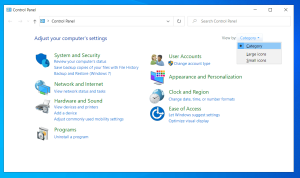
- Clique em Desinstalar um programa.
- Localize o LogMeIn Hamachi na lista de programas instalados e clique nele com o botão direito do mouse.
- Selecione Desinstalar no menu de contexto.
- Em seguida, baixe o instalador do LogMeIn Hamachi no site oficial.
- Após o download, clique duas vezes no arquivo do instalador e siga as instruções exibidas na tela para concluir o processo de instalação.
- Depois de reinstalar o LogMeIn Hamachi, execute o programa e verifique se o erro foi corrigido.
Método 4: Execute uma inicialização limpa
Se outros serviços estiverem interferindo no funcionamento do Hamachi, uma das melhores maneiras de identificar e resolver o problema é executar uma inicialização limpa. Para fazer isso, siga as instruções abaixo:
- Pressione as teclas Windows + R para abrir a caixa de diálogo Executar.
- Na caixa de diálogo Executar, digite msconfig e clique em OK.
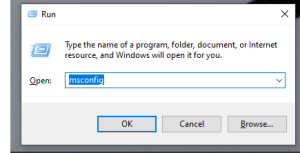
- Quando a janela Configuração do Sistema abrir, acesse a guia Serviços.
- Marque a opção Ocultar todos os serviços Microsoft e clique no botão Desativar tudo.
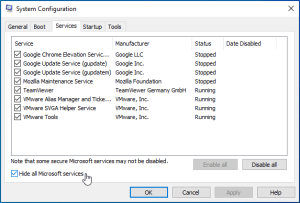
- Clique em Aplicar e depois em OK para salvar as alterações.
- Reinicie o computador e verifique se o Hamachi está funcionando sem problemas.
Método 5: Reinicie o serviço Hamachi usando um script
Se você tem experiência com procedimentos técnicos mais avançados, pode tentar esta solução. No entanto, se não estiver familiarizado com o Agendador de Tarefas, recomendamos avançar para o próximo método. Para começar, siga estas instruções:
- Pressione as teclas Windows + S.
- Na caixa de pesquisa, digite Bloco de Notas.
- Clique com o botão direito do mouse em Bloco de Notas nos resultados da pesquisa e selecione Executar como administrador.
- No Bloco de Notas, cole o seguinte script:
net stop Hamachi2Svc

net start Hamachi2Svc

start “C:\Program Files (x86)\LogMeIn Hamachi\hamachi-2-ui.exe”

exit
- Clique em Arquivo e selecione Salvar como.
- No campo Tipo, selecione Todos os arquivos.
- No campo Nome do arquivo, digite HamachiRestart.cmd.
- Salve o arquivo no seguinte local:
C:\Windows\System32
Depois de criar o arquivo, você poderá executá-lo manualmente. Como alternativa, é possível usar o Agendador de Tarefas para criar uma tarefa e configurar o script para ser executado automaticamente a cada duas horas.
Método 6: Execute uma restauração do sistema
Se você instalou um programa ou atualizou o sistema recentemente, é possível que essa alteração esteja relacionada ao erro do Hamachi. Nesse caso, recomendamos executar uma restauração do sistema para retornar o Windows 10 a um estado anterior em que funcionava normalmente. Siga estas etapas:
- Clique no ícone de lupa na barra de tarefas para abrir a caixa de pesquisa.
- Digite Criar um ponto de restauração.
- Selecione Criar um ponto de restauração nos resultados da pesquisa.
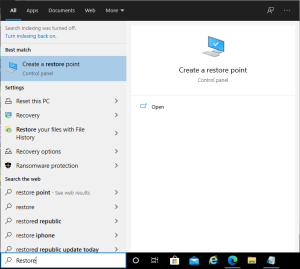
- Quando a janela Propriedades do Sistema abrir, clique no botão Restauração do Sistema.
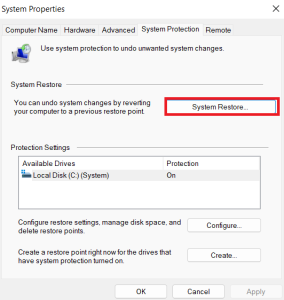
- Clique em Avançar para continuar.
- Se necessário, marque a opção Mostrar mais pontos de restauração. O mais importante é selecionar um ponto de restauração criado antes do surgimento do problema com o Hamachi.
- Depois de selecionar o ponto de restauração desejado, clique em Avançar.
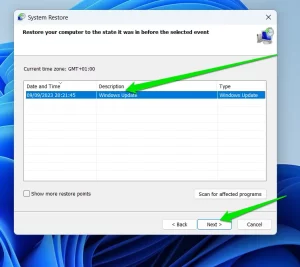
- Siga as instruções exibidas na tela para concluir o processo de restauração do sistema.
- Após concluir a restauração, verifique se o Hamachi funciona normalmente e sem apresentar erros.
Método 7: Configure as opções do Hamachi
É possível que as configurações do Hamachi não estejam definidas corretamente. Para verificar se essa é a causa do problema e ajustar as configurações necessárias, siga estas instruções:
- Pressione as teclas Windows + R para abrir a caixa de diálogo Executar.
- Digite services.msc e clique em OK.
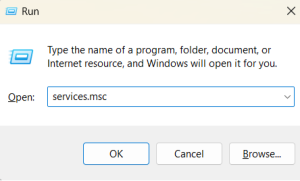
- Localize o serviço LogMeIn Hamachi Tunneling Engine e clique duas vezes nele.
- Na janela Propriedades, clique no botão Iniciar.
- Acesse a guia Recuperação e configure as seguintes opções como Reiniciar o serviço:
- Primeira falha
- Segunda falha
- Falhas posteriores
- Em seguida, defina a opção Redefinir contagem de falhas após como 0 dias e a opção Reiniciar o serviço após como 1 minuto.
- Clique em Aplicar e depois em OK para salvar as alterações.
Depois de reconfigurar o serviço Hamachi, execute o programa novamente e verifique se o problema foi resolvido.
Como corrigir o erro “Serviço do Hamachi interrompido” no Windows 10: problema resolvido
Corrigir o erro “Serviço do Hamachi interrompido” no Windows 10 pode ser relativamente simples quando você segue as soluções adequadas. Ativar o serviço WMI, verificar as configurações do antivírus e ajustar as opções do Hamachi são algumas das medidas que podem ajudar a fazer o programa funcionar corretamente novamente.
Qual dessas soluções ajudou você a corrigir o erro do Hamachi?
Compartilhe sua experiência nos comentários abaixo!


