


- O que é o erro “Não é possível conectar a esta rede” no Windows?
- Por que meu computador não se conecta à Internet?
- Como corrigir o erro “Não é possível conectar a esta rede” no Windows 10/11?
- Solução 1: Reinicie o computador
- Solução 2: Esqueça a rede
- Solução 3: Ative e desative o modo avião
- Solução 4: Execute a solução de problemas de rede
- Solução 5: Desinstale ou atualize o driver do adaptador de rede
- Solução 6: Redefina a rede usando o Prompt de Comando
- Solução 7: Redefina a rede pelas Configurações
- Solução 8: Desative o IPv6
- Solução 9: Verifique se o adaptador de rede e o Windows usam o mesmo tipo de segurança
- Solução 10: Desative e reative a placa de rede
- Erro “Não é possível conectar a esta rede” no Windows 10/11: corrigido
Está enfrentando um erro de conexão de rede? Isso geralmente acontece devido a configurações de rede incorretas, problemas com drivers ou falhas na conexão. Neste guia, mostraremos como corrigir o erro “Não é possível conectar a esta rede”. Continue lendo!
Encontrar o erro “Não é possível conectar a esta rede” no Windows 10 ou 11 pode ser mais do que um simples incômodo: o problema pode interromper suas atividades e afetar sua produtividade.
Mas não precisa se preocupar. Neste guia, apresentaremos uma série de etapas de solução de problemas para ajudar você a restabelecer a conexão rapidamente. Vamos conferir as soluções para colocar seu computador novamente online.
O que é o erro “Não é possível conectar a esta rede” no Windows?
Esse erro comum ocorre quando o sistema tenta se conectar a uma rede Wi-Fi disponível, mas não consegue concluir a conexão, deixando o computador sem acesso à Internet.
A situação pode ser bastante frustrante, principalmente quando afeta seus prazos de trabalho, interrompe a transmissão de vídeos ou simplesmente impede que você permaneça online.
Quando esse erro aparece, o Windows apenas informa que não foi possível conectar-se à rede. No entanto, o sistema não explica o motivo do problema nem indica o que fazer para corrigi-lo.
É por isso que muitos usuários ficam frustrados nessa situação. Mas não se preocupe: a seguir, explicaremos algumas das possíveis causas e mostraremos como resolver o problema.
Por que meu computador não se conecta à Internet?
Então, por que o PC informa que não é possível conectar a esta rede? Existem vários motivos que podem causar esse erro.
- Conexão incorreta. Se o computador não tiver se conectado corretamente à rede anteriormente, o problema poderá ocorrer durante uma nova tentativa de conexão.
- Problemas com o driver. O adaptador de rede do computador utiliza um driver para se comunicar com o roteador sem fio ou ponto de acesso. Se o driver estiver ausente, corrompido, desatualizado ou desativado, talvez o sistema não consiga se conectar à Internet.
- Configurações de rede. Diversas configurações de rede incorretas podem causar esse problema. Por exemplo, as configurações de VPN, DNS ou proxy podem estar configuradas incorretamente.
Agora que você conhece as possíveis causas do problema, está mais perto de encontrar uma solução. A seguir, confira o que fazer quando o PC com Windows não consegue se conectar a uma rede.
Como corrigir o erro “Não é possível conectar a esta rede” no Windows 10/11?
Talvez você tenha atualizado o Windows recentemente e agora esteja enfrentando problemas de conexão. Nesse caso, você chegou ao lugar certo. A seguir, apresentamos as soluções mais eficazes para corrigir o erro e restaurar a conexão de rede.
Solução 1: Reinicie o computador
Às vezes, quando surgem problemas no Windows, a solução mais simples realmente funciona. Nesse caso, basta reiniciar o computador e verificar se isso resolve o erro.
Pode ser que o sistema precise apenas liberar a memória e reiniciar alguns processos para voltar a funcionar corretamente. De qualquer forma, vale a pena tentar, pois essa solução pode economizar bastante tempo e esforço.
Portanto, reinicie o computador e tente conectar-se novamente à rede Wi-Fi. Se a conexão ainda não funcionar, passe para a próxima solução.
Solução 2: Esqueça a rede
Se reiniciar o sistema não funcionar, tente redefinir a conexão com a rede Wi-Fi.
Uma maneira de corrigir o erro é esquecer a rede que está apresentando problemas e conectar-se novamente. Às vezes, os dados salvos da rede ficam corrompidos e precisam ser removidos para que uma nova conexão possa ser estabelecida.
Ao esquecer a rede, o Windows exclui as informações de conexão salvas, permitindo que você se conecte novamente do zero.
No Windows 10:
- Clique com o botão direito do mouse no ícone de rede localizado na barra de tarefas e selecione Abrir Configurações de Rede e Internet.
- No painel de navegação à esquerda, selecione Wi-Fi em Rede e Internet.
- Na tela de configurações do Wi-Fi, clique no link Gerenciar redes conhecidas.
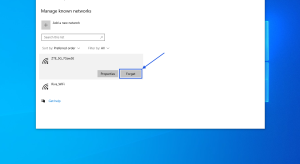
- Na próxima tela, você verá todas as redes Wi-Fi que já foram utilizadas no computador. Selecione a rede que está apresentando problemas e clique em Esquecer. Isso removerá as informações da rede salvas no computador.
Em seguida, procure novamente a rede Wi-Fi, conecte-se a ela e insira a senha, se necessário.
No Windows 11:
- Clique com o botão direito do mouse no ícone de rede localizado na barra de tarefas e selecione Configurações de Rede e Internet.
- Na página principal, selecione Wi-Fi.
- Clique em Gerenciar redes conhecidas.
- Localize a rede que está apresentando problemas e clique no botão Esquecer.
- Procure novamente a rede Wi-Fi, conecte-se a ela e insira a senha, se necessário.
Solução 3: Ative e desative o modo avião
Você também pode redefinir as conexões sem fio ativando e desativando o modo avião.
Quando o modo avião é ativado, todas as conexões sem fio e móveis do dispositivo são temporariamente desativadas. Ao desativá-lo novamente, o Windows reinicia essas conexões, o que pode ajudar a corrigir problemas com a rede Wi-Fi.
A maioria dos teclados de notebooks e alguns teclados de computadores possui uma tecla específica para ativar ou desativar o modo avião. Pressione essa tecla, aguarde cerca de um minuto e pressione-a novamente para desativar o modo avião.
Você também pode ativar e desativar o recurso pelas configurações do Windows:
- Clique no ícone de rede localizado na barra de tarefas.
- No menu exibido, clique em Modo avião para ativá-lo.
- Aguarde cerca de um minuto.
- Clique novamente em Modo avião para desativá-lo e reativar as conexões sem fio.
Tente conectar-se novamente à rede Wi-Fi. Se o erro “Não é possível conectar a esta rede” continuar aparecendo, passe para a próxima solução.
Solução 4: Execute a solução de problemas de rede
É possível que um problema no sistema esteja impedindo que o computador se conecte à rede Wi-Fi. Como pode ser difícil identificar a causa exata do erro, executar a solução de problemas de rede pode ajudar.
Essa ferramenta integrada do Windows identifica problemas relacionados à conexão e tenta corrigi-los automaticamente.
Veja como usá-la:
No Windows 10:
- Pressione as teclas Windows + I para abrir as Configurações.
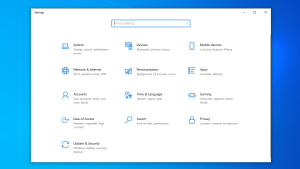
- Acesse Atualização e Segurança > Solução de Problemas.
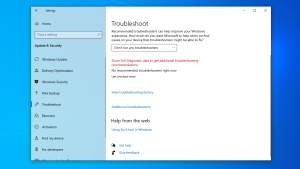
- Na tela Solução de Problemas, clique em Adaptador de Rede e, em seguida, selecione Executar a solução de problemas.
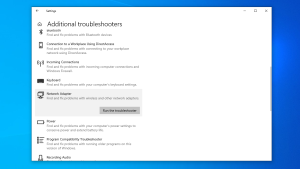
A ferramenta verificará se há possíveis problemas e aplicará automaticamente as correções necessárias.
No Windows 11:
- Pressione as teclas Windows + I para abrir as Configurações.
- Acesse Sistema > Solução de Problemas.
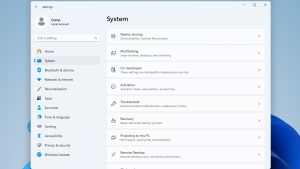
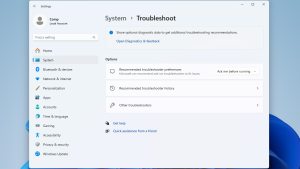
- Na tela Solução de Problemas, selecione Outros solucionadores de problemas para visualizar a lista completa de ferramentas disponíveis.
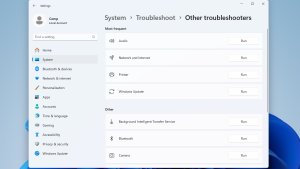
- Role a página para baixo até encontrar Adaptador de Rede e clique em Executar.
Solução 5: Desinstale ou atualize o driver do adaptador de rede
Se o Windows não conseguir mais se comunicar com o adaptador de rede, você poderá enfrentar problemas de conexão.
O driver de rede permite a comunicação entre o sistema operacional e a placa de rede instalada no computador. Se o driver estiver desatualizado, corrompido ou ausente, poderão ocorrer erros de conexão.
Como o driver é essencial para o funcionamento da rede, o Windows geralmente o reinstala automaticamente após a reinicialização do computador. Portanto, se você desinstalar um driver com problemas, o sistema tentará instalar novamente uma versão compatível quando o dispositivo for reiniciado.
Veja como fazer isso:
- Pressione as teclas Windows + X para abrir o menu Usuário Avançado e selecione Gerenciador de Dispositivos.
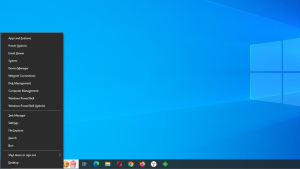
- Acesse Adaptadores de rede e expanda a categoria.
- Clique com o botão direito do mouse no dispositivo de rede e selecione Desinstalar dispositivo.
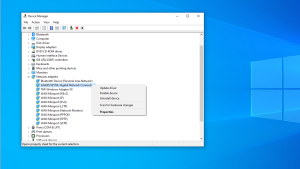
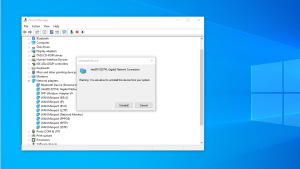
- A janela Desinstalar dispositivo será exibida. Marque a caixa Excluir o software de driver deste dispositivo e clique em Desinstalar.
- Reinicie o computador. O Windows localizará e instalará automaticamente o driver de rede adequado.
Se isso não funcionar, talvez seja necessário atualizar o driver. Veja como fazer isso usando o Gerenciador de Dispositivos:
- Pressione as teclas Windows + X para abrir o menu Usuário Avançado e selecione Gerenciador de Dispositivos.
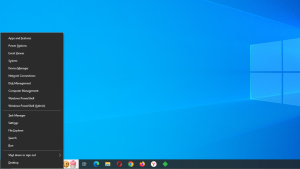
- Acesse Adaptadores de rede e expanda a categoria.
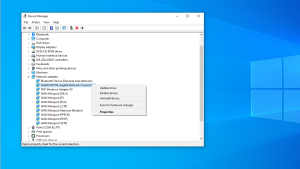
- Clique com o botão direito do mouse no dispositivo de rede e selecione Atualizar driver.
- Na nova janela, selecione Pesquisar drivers automaticamente.
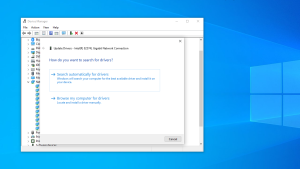
O Windows procurará o driver oficial mais recente disponível e o instalará automaticamente.
A desvantagem desse método é que nem sempre ele apresenta os resultados esperados. Em alguns casos, o Windows não consegue encontrar a versão mais recente do driver, mesmo quando há uma atualização disponível.
Após instalar as atualizações, reinicie o computador e verifique se você consegue se conectar à rede Wi-Fi.
Solução 6: Redefina a rede usando o Prompt de Comando
Talvez as configurações de rede estejam corrompidas. Nesse caso, você pode redefinir as configurações de rede do sistema por meio do Prompt de Comando e verificar se isso resolve o problema.
Os comandos apresentados a seguir ajudarão a corrigir problemas relacionados ao endereço IP, limpar o cache DNS e redefinir o cache de rede.
- Pressione a tecla Windows e digite cmd.
- Quando o Prompt de Comando aparecer nos resultados da pesquisa, clique em Executar como administrador.
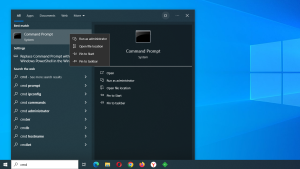
- Digite o primeiro comando abaixo na janela do Prompt de Comando e pressione Enter. Após a execução do comando, digite o próximo e pressione Enter novamente:
netsh winsock resetnetsh int ip reset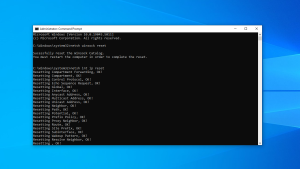
ipconfig /release
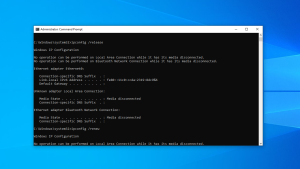
ipconfig /renew

ipconfig /flushdns
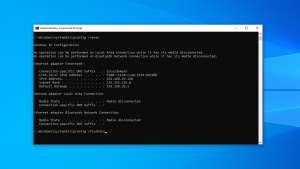
- Reinicie o computador e verifique se o problema foi resolvido.
Solução 7: Redefina a rede pelas Configurações
Você pode usar o aplicativo Configurações do Windows 10 ou 11 para restaurar as configurações de rede aos padrões de fábrica.
Ao realizar essa ação, todas as configurações e preferências de rede salvas anteriormente serão removidas. Portanto, será necessário adicionar novamente a rede Wi-Fi e inserir a senha. Embora seja preciso reconfigurar a conexão, a redefinição da rede pode ajudar a corrigir problemas persistentes.
No Windows 10:
- Abra o aplicativo Configurações e selecione Rede e Internet.
- No painel lateral esquerdo, clique em Status.
- Role a página para baixo e selecione Redefinição da rede.
- Clique no botão Restaurar agora para redefinir as configurações de rede aos padrões de fábrica.
No Windows 11:
- Abra o aplicativo Configurações e selecione Rede e Internet.
- Clique em Configurações de rede avançadas.
- Selecione Redefinição da rede.
- Clique no botão Restaurar agora para redefinir as configurações de rede aos valores padrão.
Isso deve corrigir o erro “Não é possível conectar a esta rede”. Se o problema persistir, tente a próxima solução.
Solução 8: Desative o IPv6
Você pode tentar desativar o IPv6 para solucionar problemas de conexão no Windows.
Diferentemente do IPv4, que é essencial para muitas conexões de rede, o IPv6 é um protocolo adicional em determinadas configurações. Portanto, o sistema geralmente continuará funcionando normalmente mesmo se ele estiver desativado. Desabilitar temporariamente o IPv6 pode ajudar a corrigir o problema de conexão.
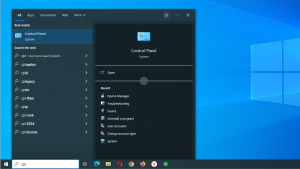
- Pressione a tecla Windows e digite cpl.
- Selecione Painel de Controle nos resultados da pesquisa.
- No Painel de Controle, defina o modo de exibição como Categoria.
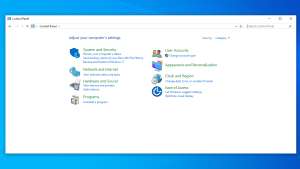
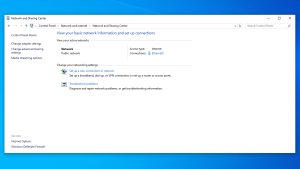
- Selecione Rede e Internet > Central de Rede e Compartilhamento.
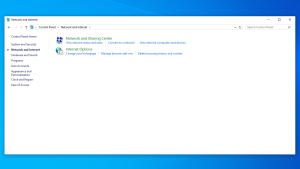
- No painel à esquerda, clique em Alterar as configurações do adaptador.
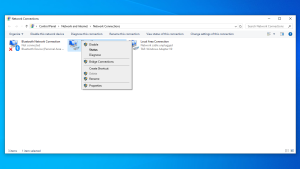
- Localize a conexão Wi-Fi que está apresentando problemas, clique com o botão direito do mouse sobre ela e selecione Propriedades.
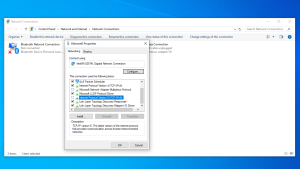
- Na janela Propriedades de Wi-Fi, localize a opção Protocolo IP Versão 6 (TCP/IPv6) e desmarque a caixa ao lado dela.
- Clique em OK para salvar as alterações e reinicie o computador.
Isso deve corrigir o problema.
Solução 9: Verifique se o adaptador de rede e o Windows usam o mesmo tipo de segurança
As redes Wi-Fi utilizam protocolos de segurança específicos. Por isso, é importante verificar se o tipo de segurança configurado no Windows corresponde ao protocolo utilizado pela sua rede.
- Acesse a Central de Rede e Compartilhamento seguindo as etapas apresentadas na solução anterior.
- Em seguida, clique no link exibido ao lado de Conexões.
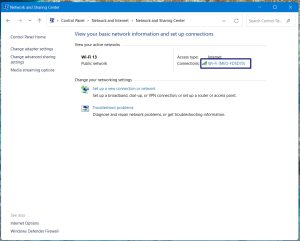
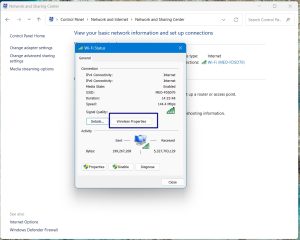
- Selecione Propriedades da Conexão Sem Fio.
- Acesse a guia Segurança e verifique o Tipo de segurança.
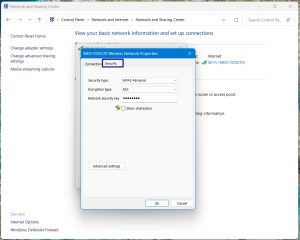
- Clique em OK para confirmar.
Solução 10: Desative e reative a placa de rede
Se o erro persistir, tente desativar e reativar a placa de interface de rede (NIC). Esse procedimento reinicia o adaptador de rede e pode ajudar a corrigir o erro “Não é possível conectar a esta rede”.
- Pressione as teclas Windows + R para abrir a caixa de diálogo Executar.
- Digite ncpa.cpl e clique em OK.
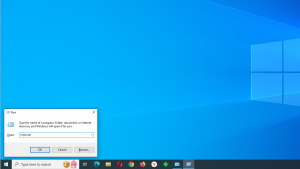
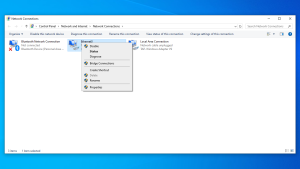
- Na nova janela, clique com o botão direito do mouse na conexão de rede que está apresentando problemas e selecione Desativar.
- Em seguida, clique novamente com o botão direito do mouse na conexão e selecione Ativar.
- Reinicie o computador.
Erro “Não é possível conectar a esta rede” no Windows 10/11: corrigido
Encontrar o erro “Não é possível conectar a esta rede” no Windows 10 ou 11 pode ser bastante frustrante. Esperamos que este guia tenha ajudado você a identificar a causa do problema e restaurar a conexão com a Internet.
Apresentamos várias etapas de solução de problemas, desde métodos simples, como reiniciar o computador e esquecer a rede Wi-Fi, até soluções mais avançadas, como atualizar o driver do adaptador de rede e redefinir as configurações de rede usando o Prompt de Comando.
Com essas soluções, você terá boas chances de corrigir os problemas de conexão, reconectar o computador à rede Wi-Fi e voltar a usar a Internet normalmente.


