


O erro ERR_INTERNET_DISCONNECTED no Google Chrome pode ser bastante frustrante, pois impede o acesso à Internet e interrompe a navegação. Felizmente, existem diversas maneiras de resolver esse problema, desde reiniciar o computador e o roteador até ajustar as configurações de rede e atualizar os drivers.

Neste guia, você conhecerá as soluções mais eficazes para corrigir o erro ERR_INTERNET_DISCONNECTED e voltar a navegar normalmente.

Você acabou de abrir o Google Chrome no computador. Em seguida, conecta-se à rede Wi-Fi e tudo parece pronto para começar a navegar. Porém, em vez de carregar as páginas, o Chrome exibe a mensagem “Não foi possível conectar-se à Internet” (ERR_INTERNET_DISCONNECTED).

Como se isso não bastasse, o navegador ainda mostra o famoso jogo do dinossauro, no qual um pequeno T-Rex precisa desviar de cactos enquanto você tenta descobrir por que ficou sem conexão.
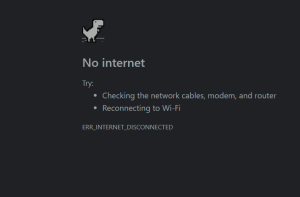
O erro ERR_INTERNET_DISCONNECTED no Windows é preocupante?

Ver a mensagem ERR_INTERNET_DISCONNECTED no Google Chrome pode não ser tão assustador quanto encontrar a famosa Tela Azul da Morte (BSOD) no Windows, mas ainda assim é um problema bastante frustrante, especialmente quando você precisa acessar a Internet e simplesmente não consegue.

Neste artigo, apresentamos diversas soluções para corrigir o erro ERR_INTERNET_DISCONNECTED no Google Chrome. Além disso, muitas dessas correções também funcionam em outros navegadores baseados em Chromium, como Microsoft Edge e Brave, bem como no Mozilla Firefox.

1. Reinicie o computador

Se o erro ERR_INTERNET_DISCONNECTED aparecer ao abrir o Google Chrome ou durante a navegação, a primeira suspeita deve ser uma falha temporária na conexão com a Internet. Felizmente, esse tipo de problema costuma ser fácil de resolver.

Se o computador estiver ligado há muito tempo e apresentando lentidão, uma simples reinicialização pode restaurar serviços de rede que deixaram de funcionar corretamente.

Para isso:

  1. Salve seu trabalho e feche os programas abertos.
  2. Reinicie o computador.
  3. Após a inicialização, conecte-se novamente à Internet e verifique se o erro desapareceu.

Dica: Se o computador costuma ficar lento com frequência, vale a pena utilizar uma ferramenta confiável de otimização, como o Auslogics BoostSpeed, para melhorar o desempenho do Windows e reduzir problemas relacionados ao sistema.

2. Reinicie o roteador ou modem

Se reiniciar o computador não resolver o problema, o próximo passo é verificar o equipamento responsável pela conexão com a Internet: o roteador ou modem.

Problemas temporários nesses dispositivos podem impedir o acesso à Internet e provocar o erro ERR_INTERNET_DISCONNECTED.

Faça o seguinte:

  1. Desligue o roteador ou modem.
  2. Aguarde cerca de 2 minutos.
  3. Ligue o dispositivo novamente.
  4. Aguarde a conexão ser restabelecida e tente acessar a Internet.

Se o erro continuar, siga para a próxima solução.

3. Verifique a conexão Wi-Fi ou o hotspot pessoal

A conexão via Wi-Fi é a forma mais comum de acessar a Internet. No entanto, configurações incorretas da rede sem fio ou do hotspot pessoal podem impedir que o computador se conecte corretamente.

Confira os seguintes pontos:

  • Verifique se o Wi-Fi está ativado no computador.
  • Certifique-se de que o computador está conectado à rede correta.
  • Se estiver usando um hotspot móvel, confirme se ele está configurado corretamente e funcionando.

Alguns smartphones modernos oferecem redes nas frequências 2,4 GHz e 5 GHz. Caso esteja utilizando a banda de 5 GHz, experimente alternar para 2,4 GHz, já que alguns adaptadores de rede apresentam melhor compatibilidade com essa frequência.

Depois de ajustar as configurações, conecte novamente o computador à rede e verifique se o problema foi resolvido.

4. Verifique os cabos de rede (se estiver usando Ethernet)

Se você utiliza uma conexão cabeada em vez de Wi-Fi, o problema pode estar relacionado ao cabo de rede.

Faça estas verificações:

  • Certifique-se de que o cabo está firmemente conectado ao computador e ao roteador.
  • Procure por sinais de desgaste, cortes ou danos físicos.
  • Se possível, teste outro cabo Ethernet para confirmar se o problema está no cabo atual.

Caso o computador volte a se conectar usando outro cabo, basta substituí-lo. Se o erro persistir, o problema provavelmente está relacionado às configurações de rede ou ao sistema.

5. Corrija configurações incorretas de proxy na rede local (LAN)

Uma configuração de proxy inválida ou desatualizada pode impedir que o computador acesse a Internet e causar o erro ERR_INTERNET_DISCONNECTED.

Para verificar as configurações de proxy no Windows:

  1. Pressione Windows + S e pesquise por Opções da Internet.
  2. Abra o resultado correspondente.
  3. Acesse a guia Conexões.
  4. Clique em Configurações da LAN.
  5. Desmarque todas as opções que estiverem selecionadas, incluindo Detectar automaticamente as configurações.
  6. Clique em OK para salvar as alterações.

Depois disso, reinicie o navegador e verifique se a conexão com a Internet foi restabelecida.
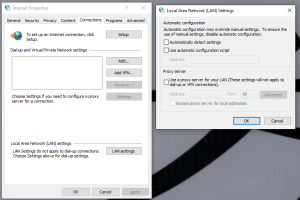
  1. Clique em OK e depois em Aplicar para salvar as alterações.

Em seguida, tente conectar-se à Internet novamente e verifique se o erro foi resolvido.

6. Redefina a configuração do TCP/IP usando o Prompt de Comando (CMD)

Se corrigir as configurações de proxy não resolver o problema, a próxima etapa é redefinir a pilha TCP/IP do Windows. Esse procedimento restaura as configurações de rede para os padrões e pode corrigir diversos problemas de conectividade, incluindo o erro ERR_INTERNET_DISCONNECTED.

Siga estas etapas:

  1. Pressione Windows + S e pesquise por Prompt de Comando.
  2. Clique com o botão direito em Prompt de Comando e selecione Executar como administrador.
  3. Na janela do Prompt de Comando, execute os seguintes comandos, um de cada vez, pressionando Enter após cada um:
netsh winsock reset

netsh int ip reset

ipconfig /release

ipconfig /flushdns

ipconfig /renew
Após digitar cada comando, pressione Enter para executá-lo antes de inserir o próximo.

Quando todos os comandos forem concluídos, reinicie o computador.

Na maioria dos casos, isso restaura a configuração da rede e corrige o erro ERR_INTERNET_DISCONNECTED no Google Chrome.

7. Desative temporariamente o antivírus e o Firewall do Windows

Programas antivírus foram desenvolvidos para proteger o computador contra ameaças, mas, em alguns casos, podem interferir na conexão com a Internet e causar erros como o ERR_INTERNET_DISCONNECTED.

Se nenhuma das soluções anteriores resolveu o problema, tente desativar temporariamente o antivírus e verifique se a conexão é restabelecida.

Você também pode desativar temporariamente o Firewall do Windows, pois ele pode bloquear conexões de rede em determinadas situações.

Siga estas etapas:

  1. Pressione Windows + S e pesquise por Firewall do Windows Defender.
  2. Abra o painel correspondente.
  3. No menu à esquerda, clique em Ativar ou desativar o Firewall do Windows Defender.
  4. Selecione a opção Desativar o Firewall do Windows Defender para redes privadas e públicas.
  5. Clique em OK.
  6. Reinicie o computador e teste a conexão novamente.

Importante: Ative novamente o antivírus e o Firewall após concluir os testes para manter o computador protegido.

8. Restaure as configurações padrão do Google Chrome

Se o problema persistir apenas no Google Chrome, pode haver alguma configuração incorreta no navegador. Nesse caso, restaurar as configurações padrão pode resolver o erro ERR_INTERNET_DISCONNECTED.

Esse procedimento redefine as configurações do Chrome sem excluir seus favoritos, histórico ou senhas salvas.

Veja como fazer:

  1. Abra o Google Chrome.
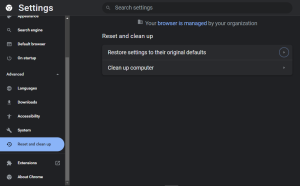
  2. Clique no menu de três pontos, localizado no canto superior direito.
  3. Selecione Configurações.

    Dica: Você também pode acessar diretamente digitando chrome://settings/ na barra de endereços.

  4. Role até o final da página e clique em Avançado.
  5. Localize a seção Redefinir e limpar.
  6. Clique em Restaurar configurações para os padrões originais.
  7. Na janela de confirmação, clique em Redefinir configurações.
  8. Aguarde o Chrome concluir o processo.

Depois disso, reinicie o navegador e verifique se o erro ERR_INTERNET_DISCONNECTED foi corrigido.

Após concluir a redefinição, tente acessar a Internet novamente e verifique se o erro ERR_INTERNET_DISCONNECTED voltou a aparecer.

9. Atualize os drivers do Windows

Se o erro ERR_INTERNET_DISCONNECTED continuar mesmo após aplicar todas as soluções anteriores, é recomendável atualizar os drivers do Windows, especialmente os drivers de rede.

Os drivers controlam a comunicação entre o hardware e o sistema operacional. Quando estão desatualizados ou corrompidos, podem causar diversos problemas de conectividade.

Alguns fabricantes disponibilizam ferramentas próprias para atualizar os drivers automaticamente. Por exemplo, computadores HP podem utilizar o HP Support Assistant.

Caso o fabricante do seu computador não ofereça esse tipo de utilitário, você pode atualizar os drivers diretamente pelo Windows Update.

Siga estas etapas:

  1. Pressione Windows + R para abrir a caixa Executar.
  2. Digite control update e clique em OK.
  3. Siga as instruções exibidas na tela para verificar e instalar as atualizações disponíveis.

Como alternativa, você também pode utilizar o Auslogics Driver Updater, que identifica automaticamente drivers desatualizados ou incompatíveis e instala as versões mais recentes, ajudando a prevenir problemas de rede e melhorar a estabilidade do sistema.

10. Experimente outro navegador

Se você ainda não conseguir acessar a Internet pelo Google Chrome, teste outro navegador.

Isso ajuda a identificar se o problema está realmente no Chrome ou se está relacionado ao sistema ou à conexão de rede.

Você pode experimentar navegadores como:

  • Microsoft Edge
  • Mozilla Firefox
  • Brave

Se o erro ocorrer apenas no Chrome, provavelmente o navegador está com alguma configuração ou arquivo corrompido. Caso o problema aconteça em todos os navegadores, a causa provavelmente está na conexão com a Internet ou nas configurações do Windows.

11. Bônus: Atualize o Google Chrome

Mesmo que você já tenha conseguido corrigir o erro ERR_INTERNET_DISCONNECTED, manter o Google Chrome atualizado é uma boa prática.

As atualizações frequentemente incluem correções de bugs, melhorias de desempenho e soluções para problemas de conectividade.

Para atualizar o Chrome:

  1. Abra o Google Chrome.
  2. Digite chrome://settings/ na barra de endereços ou clique no menu de três pontos e selecione Configurações.
  3. No menu lateral, clique em Sobre o Chrome.
  4. Se houver uma atualização disponível, o Chrome fará o download e a instalação automaticamente.
  5. Reinicie o navegador quando solicitado.

Observação: Se a opção de atualização não aparecer, significa que você já está utilizando a versão mais recente do Google Chrome.

Como corrigir o erro ERR_INTERNET_DISCONNECTED em outros navegadores

Como mencionado anteriormente, o problema nem sempre está na conexão com a Internet. Em alguns casos, ele pode estar relacionado ao próprio navegador.

Se você já redefiniu as configurações do navegador, verificou o proxy e atualizou o Google Chrome, mas o erro ERR_INTERNET_DISCONNECTED continua aparecendo, vale a pena testar outro navegador para identificar a origem do problema.

Brave

Se você utiliza o Brave, siga estas etapas:

  1. Digite brave://settings/ na barra de endereços.
  2. Acesse Configurações adicionais.
  3. Clique em Sistema.
  4. Selecione Abrir as configurações de proxy do computador.
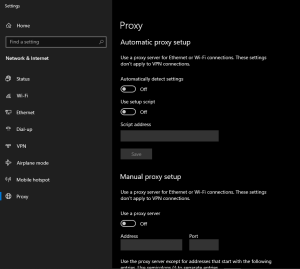
  5. Na janela de configurações do Windows, desative a opção Detectar automaticamente as configurações.
  6. Salve as alterações e tente conectar-se novamente à Internet.

Microsoft Edge

No Microsoft Edge, o procedimento é muito semelhante:

  1. Digite edge://settings/ na barra de endereços.
  2. Acesse Sistema e desempenho.
  3. Clique em Abrir as configurações de proxy do computador.
  4. Desative a opção Detectar automaticamente as configurações.
  5. Feche as configurações e teste novamente a conexão.

Mozilla Firefox

No Mozilla Firefox, as configurações de proxy são gerenciadas diretamente pelo navegador.

Siga estes passos:

  1. Abra o menu do Firefox e acesse Configurações.
  2. Role até a seção Configurações de rede.
  3. Clique em Configurações.
  4. Verifique se a opção Detectar automaticamente as configurações de proxy para esta rede está selecionada.
  5. Se essa configuração não resolver o problema, volte à mesma janela e selecione Usar as configurações de proxy do sistema.
  6. Salve as alterações e reinicie o navegador.

Essas configurações costumam resolver o erro ERR_INTERNET_DISCONNECTED quando ele está relacionado às configurações de proxy do navegador.

Conclusão

Embora o erro ERR_INTERNET_DISCONNECTED possa impedir temporariamente o acesso à Internet, ele está longe de ser um problema sem solução.

Na maioria dos casos, basta seguir as etapas apresentadas neste guia — como verificar a conexão de rede, redefinir as configurações de proxy, reiniciar o roteador, atualizar os drivers ou restaurar as configurações do navegador — para restabelecer a conexão rapidamente.

Se nenhuma dessas soluções funcionar, vale a pena testar outro navegador para determinar se a origem do problema está no Chrome ou no próprio sistema.

Com as correções certas, você poderá voltar a navegar normalmente e reduzir as chances de que o erro ERR_INTERNET_DISCONNECTED volte a ocorrer.