Então, você está preso com o irritante código de erro 0x204 da Área de Trabalho Remota da Microsoft, não é? Não se preocupe, isso acontece com muita gente. O erro 0x204 é um problema comum para usuários que tentam se conectar a um computador remoto. Basicamente, ele significa que o seu PC, por mais que tente, não consegue estabelecer uma conexão remota.

Mas, afinal, o que é esse erro 0x204? Em poucas palavras, é a forma que o seu computador encontra de dizer: “Não consigo me conectar ao computador remoto.” Existem algumas causas comuns por trás desse erro, e vamos investigá-las para descobrir o que está impedindo a conexão. Depois disso, vou mostrar algumas soluções para ajudar você a restabelecer a conexão rapidamente.

Causas comuns do erro 0x204 da Área de Trabalho Remota

Vamos entender o que pode estar causando esse problema:

  • Problemas de rede: Às vezes, a conexão com a Internet é a responsável. Uma rede instável pode impedir a comunicação entre os dispositivos.
  • Configurações do firewall: O firewall pode estar bloqueando a conexão por excesso de proteção.
  • Configuração da Área de Trabalho Remota: Se as configurações da Área de Trabalho Remota não estiverem corretas, a conexão simplesmente não funcionará.
  • Software desatualizado: Utilizar versões antigas do Windows ou do cliente da Área de Trabalho Remota pode causar incompatibilidades.
  • Isolamento de AP (AP Isolation): Esse recurso presente em alguns roteadores impede que dispositivos conectados à mesma rede se comuniquem entre si.

Como corrigir o erro 0x204 da Área de Trabalho Remota da Microsoft

Agora que já conhecemos as possíveis causas, vamos às soluções.

1. Verifique a conexão de rede

Primeiro, confirme que tanto o seu computador quanto o computador remoto estão conectados à Internet.

Se você estiver usando Wi-Fi e a conexão estiver instável, experimente conectar o computador diretamente ao roteador usando um cabo Ethernet, pois isso pode oferecer uma conexão mais estável.

2. Atualize o Windows e o cliente da Área de Trabalho Remota

Softwares desatualizados costumam causar diversos problemas de compatibilidade. Verifique se tudo está atualizado.

Para atualizar o Windows:

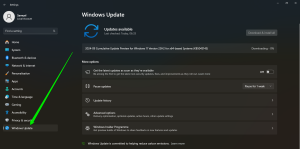
Acesse Configurações > Windows Update.

No Windows 10, vá para Configurações > Atualização e Segurança > Windows Update.

Em seguida, verifique se há atualizações disponíveis e instale todas as atualizações pendentes.
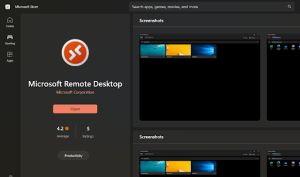
Para o cliente da Área de Trabalho Remota: Verifique se há atualizações na Microsoft Store.
3. Configure as configurações da Área de Trabalho Remota

Certifique-se de que a Área de Trabalho Remota esteja realmente habilitada no computador remoto. Veja como fazer isso:

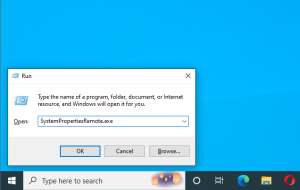
  • Pressione as teclas Win + R simultaneamente, digite SystemPropertiesRemote.exe e pressione Enter.
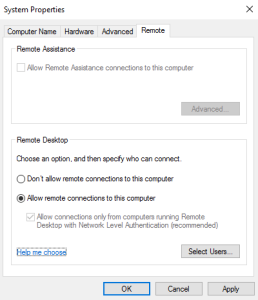
  • Ative o botão de opção Permitir conexões remotas com este computador na seção Área de Trabalho Remota.
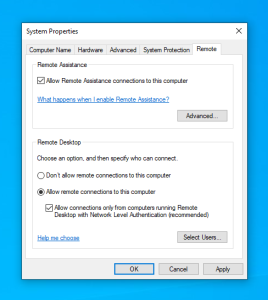
  • Marque a caixa Autenticação em Nível de Rede (isso adiciona uma camada extra de segurança).
4. Configure o Firewall do Windows

O Firewall do Windows pode estar bloqueando a Área de Trabalho Remota por considerar a conexão uma ameaça. Veja como corrigir isso:

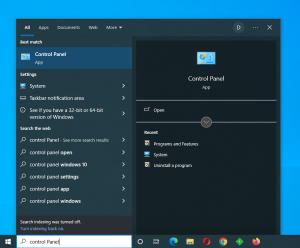
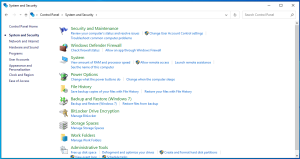
  • Abra o Painel de Controle.

  • Vá para Sistema e Segurança > Firewall do Windows Defender.
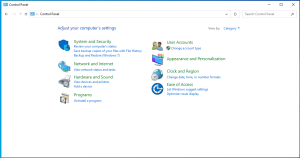
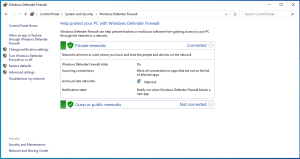
  • No lado esquerdo, você verá a opção Permitir um aplicativo ou recurso pelo Firewall do Windows Defender. Clique nela.
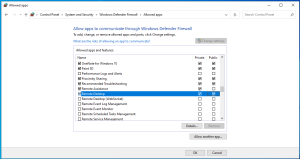
  • Certifique-se de que a Área de Trabalho Remota esteja permitida tanto para redes privadas quanto para redes públicas.
5. Verifique os serviços da Área de Trabalho Remota

Certifique-se de que os serviços necessários estejam em execução:

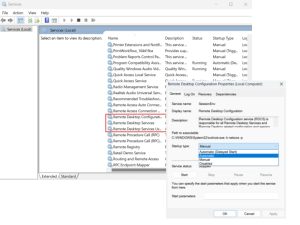
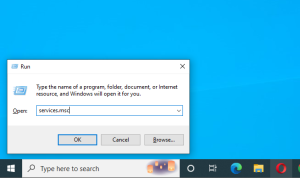
Pressione as teclas Win + R simultaneamente, digite services.msc e pressione Enter.

  • Procure os seguintes serviços, clique duas vezes em cada um deles e defina o Tipo de inicialização como Automático:

– Configuração da Área de Trabalho Remota

– Serviços da Área de Trabalho Remota

– Redirecionador de Porta do Modo de Usuário dos Serviços da Área de Trabalho Remota

6. Desative o Isolamento de AP

Este procedimento pode parecer complicado, mas não é tão difícil. O Isolamento de AP é uma configuração do seu roteador que pode estar impedindo que os dispositivos da rede se comuniquem entre si. Veja como desativá-lo:

  • Abra as configurações do seu roteador (digitando o endereço IP do roteador em um navegador da Web).
  • Localize a configuração de Isolamento de AP ou Isolamento de Cliente.
  • Desative essa opção e salve as alterações.

7. Ajuste as configurações da Política de Grupo

Se você estiver em uma rede corporativa, as configurações da Política de Grupo podem estar causando esse problema. Ajuste-as da seguinte forma:

Pressione as teclas Win + R simultaneamente, digite gpedit.msc e pressione Enter.

Agora, siga este caminho:

Configuração do Computador > Modelos Administrativos > Componentes do Windows > Serviços de Área de Trabalho Remota > Host da Sessão da Área de Trabalho Remota > Conexões.

Clique duas vezes na configuração Permitir que os usuários se conectem remotamente usando os Serviços de Área de Trabalho Remota e habilite-a.

8. Abra a porta 3389

Esta solução é um pouco mais técnica, mas vou tentar mantê-la simples. A Área de Trabalho Remota utiliza a porta 3389 para estabelecer a conexão. Portanto, se você ainda estiver enfrentando o problema, há uma chance de que essa porta esteja fechada. Veja como abri-la:

Pressione as teclas Win + R simultaneamente, digite cmd e pressione Enter. No Prompt de Comando, digite ipconfig e anote o endereço IPv4.

Acesse novamente as configurações do seu roteador e procure a seção NAT ou Encaminhamento de Portas (Port Forwarding). Em seguida, crie uma nova regra de encaminhamento de porta:

  • Nome do aplicativo: “RDP” ou qualquer nome de sua preferência.
  • Intervalo de portas: 3389.
  • Protocolo: TCP/UDP.
  • IP do dispositivo: digite o endereço IPv4 que você anotou anteriormente.

Salve as configurações e reinicie o roteador.

Dicas adicionais

Estamos quase terminando. Se você ainda não conseguiu se livrar do incômodo código de erro 0x204 ou simplesmente quer saber como manter seu PC funcionando como um profissional para evitar que erros como esse aconteçam no futuro, aqui estão algumas dicas extras.

Atualize os drivers

Isso já foi dito inúmeras vezes, mas continua sendo verdade: drivers desatualizados ou corrompidos podem causar diversos problemas. Por exemplo, um driver de rede com defeito pode ser o responsável por falhas na conexão com a Internet e outros problemas relacionados.

Felizmente, atualizar os drivers é bem simples:

Você pode atualizá-los manualmente, um por um, abrindo o Gerenciador de Dispositivos, clicando com o botão direito no dispositivo que deseja atualizar e selecionando Atualizar driver.

Verifique se há malware

Existem inúmeros tipos de malware, e nenhum deles faz bem ao seu PC. Além disso, muitos programas maliciosos podem interferir no funcionamento da sua rede. Aqui estão algumas dicas para manter seu computador protegido:

  • Instale um antivírus confiável.
  • Execute verificações completas periodicamente no Windows Defender. Para isso, acesse Configurações > Privacidade e segurança (ou Atualização e Segurança, se estiver usando o Windows 10) > Segurança do Windows > Proteção contra vírus e ameaças > Verificação completa > Verificar agora.

Conclusão

E é isso! Agora você conhece várias maneiras de corrigir o código de erro 0x204 da Área de Trabalho Remota da Microsoft. Esperamos que uma dessas soluções funcione para você e que tudo volte ao normal. Caso contrário, talvez seja a hora de pedir ajuda ao departamento de TI da sua empresa ou ao Suporte da Microsoft. Boa sorte!

E, antes de ir, deixe um comentário abaixo e compartilhe este artigo nas suas redes sociais se ele foi útil para você!

FAQ

O que é o código de erro 0x204 na Área de Trabalho Remota?
O erro 0x204 indica que, por algum motivo, o seu computador não consegue se conectar a um PC remoto usando o protocolo da Área de Trabalho Remota. Ele pode ser causado por problemas de rede, configurações do firewall ou configurações incorretas.
Como corrigir o código de erro 0x204 da Área de Trabalho Remota?
Para corrigir o erro 0x204, verifique a conexão de rede, desative o Isolamento de AP no roteador, configure o Firewall do Windows, atualize o Windows e o cliente da Área de Trabalho Remota, habilite a Área de Trabalho Remota no computador remoto, ajuste as configurações da Política de Grupo e confirme se os serviços necessários da Área de Trabalho Remota estão em execução.
Por que ainda não consigo me conectar ao meu PC remoto mesmo depois de corrigir o erro 0x204?
Se você ainda não consegue se conectar depois de tentar as soluções acima, pode haver outros fatores envolvidos, como endereços IP incorretos, interferência de uma VPN ou problemas mais complexos na rede. Nesses casos, pode ser necessário entrar em contato com o departamento de TI da sua empresa ou com o Suporte da Microsoft.