


- O que é o código de erro 0xE0000100 do Windows Update?
- Como corrigir o erro 0xE0000100 no Windows 10
- Solução 1: Verifique os requisitos de sistema
- Requisitos mínimos de sistema para instalar o Windows 10:
- Solução 2: Tente usar outra porta USB
- Solução 3: Verifique a memória RAM
- Solução 4: Use a ferramenta DiskPart
- Solução 5: Execute o CHKDSK
- Solução 6: Verifique se há entradas corrompidas no Registro
- Solução 7: Execute uma verificação SFC
- Solução 8: Execute a solução de problemas do Windows Update
A instalação do Windows 10 é um processo bastante simples, mesmo para quem tem pouca experiência com computadores. No entanto, nem sempre tudo corre bem. A mensagem “A instalação do Windows encontrou um erro inesperado” pode aparecer durante o processo de instalação.
WindowsOS
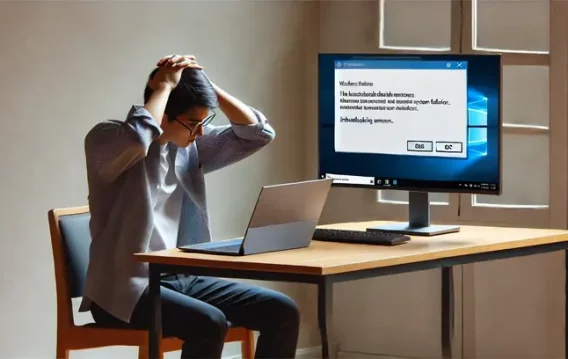
O erro aparece quando o usuário clica no botão Instalar agora, logo após o início da instalação do Windows. A mensagem completa é:
“A instalação do Windows encontrou um erro inesperado. Verifique se as fontes de instalação estão acessíveis e reinicie a instalação.
Código de erro: 0xE0000100”
Se essa mensagem aparecer, não será possível continuar a instalação. Será necessário iniciá-la novamente. Neste guia, apresentamos maneiras de corrigir o código de erro 0xE0000100 para que você possa concluir a instalação.
O que é o código de erro 0xE0000100 do Windows Update?
O código de erro 0xE0000100 pode ser causado por partições corrompidas no disco rígido, o que dificulta a configuração do sistema de arquivos pelo Windows e interrompe a instalação. Ele costuma aparecer ao tentar instalar o Windows 10 no computador ou quando o Windows está instalando atualizações.
A corrupção pode ocorrer devido a uma queda de energia durante uma atualização ou a danos no disco rígido. Em alguns casos, pode ser necessário reinstalar o Windows 10. Outra possível causa é um arquivo ISO corrompido, por exemplo, devido a um download incompleto.
Outras possíveis causas do erro incluem:
- O computador não atende aos requisitos mínimos de sistema para instalar o Windows;
- A memória RAM está com defeito ou é insuficiente;
- A porta USB está com defeito, caso você esteja usando um pen drive;
- A mídia de instalação está com defeito;
- Os arquivos de instalação estão corrompidos.
Como corrigir o erro 0xE0000100 no Windows 10
Solução 1: Verifique os requisitos de sistema
Para instalar o Windows 10, o computador precisa atender aos requisitos mínimos de sistema, incluindo memória, armazenamento e placa de vídeo. Se ele não for compatível com os arquivos de instalação do Windows, o processo poderá falhar e apresentar o código de erro 0xE0000100.
Requisitos mínimos de sistema para instalar o Windows 10:
- Processador: 1 GHz ou mais rápido;
- RAM: 1 GB para a versão de 32 bits ou 2 GB para a versão de 64 bits;
- Armazenamento: pelo menos 16 GB para a versão de 32 bits ou 20 GB para a versão de 64 bits;
- Tela: resolução de 800 × 600;
- Placa de vídeo: compatível com DirectX 9 ou posterior, com driver WDDM 1.0.
Se o computador atende a esses requisitos, mas o código de erro 0xE0000100 ainda aparece durante a instalação do Windows, a causa é outra.
Solução 2: Tente usar outra porta USB
A mídia de instalação pode ser a causa do erro. Talvez a porta USB não esteja funcionando corretamente ou o próprio pen drive esteja com defeito. Para verificar, desconecte o pen drive e reinicie o computador. Depois, conecte-o a outra porta USB e tente instalar o Windows 10 novamente.
Se isso não funcionar, tente usar outro pen drive. Nesse caso, você precisará criar uma mídia de instalação inicializável novamente.
Se o problema persistir e o computador tiver uma unidade de DVD, tente usar um DVD inicializável.
Solução 3: Verifique a memória RAM
Verifique se os módulos de RAM apresentam danos físicos. Se possível, teste-os com um módulo que esteja funcionando. Você também pode trocar os módulos de slot e reiniciar o computador. Se o erro continuar, execute um teste de memória com a ferramenta Diagnóstico de Memória do Windows ou com outro programa confiável.
Solução 4: Use a ferramenta DiskPart
Se a mensagem “A instalação do Windows encontrou um erro inesperado” aparecer, a causa pode ser a corrupção dos dados na mídia de instalação, como um pen drive, cartão SD ou disco externo.
O DiskPart permite gerenciar discos, volumes e partições quando a ferramenta Gerenciamento de Disco não consegue resolver o problema.
Atenção: o comando clean apaga as informações de partição do disco selecionado. Faça backup dos seus dados antes de continuar e confirme cuidadosamente qual disco você selecionou.
Se houver vários discos conectados, desconectar os que não serão usados pode reduzir o risco de selecionar o disco errado. Depois que você selecionar um disco no DiskPart, os comandos seguintes serão aplicados a ele.
Para usar o DiskPart:
- Abra o menu Iniciar, digite
cmde selecione Executar como administrador. - No Prompt de Comando, digite
diskparte pressione Enter. - Digite
list diske pressione Enter. Uma lista dos discos conectados ao computador será exibida, por exemplo: Disco 0, Disco 1 e Disco 2. - Identifique com cuidado o número do disco que deseja apagar. Se for o Disco 1, digite
select disk 1e pressione Enter. Selecionar o disco errado pode causar perda de dados importantes. O DiskPart confirmará qual disco foi selecionado. - Para limpar o disco selecionado, digite
cleane pressione Enter.
Feche o Prompt de Comando, reinicie o computador e tente fazer a instalação novamente. Verifique se a mensagem de erro ainda aparece.
Solução 5: Execute o CHKDSK
Se o DiskPart não resolver o código de erro 0xE0000100, tente executar o CHKDSK. Essa ferramenta verifica a integridade do disco, pode corrigir erros lógicos no sistema de arquivos e identificar setores defeituosos.
Para verificar a unidade pelo Explorador de Arquivos:
- Abra o Explorador de Arquivos, clique com o botão direito na unidade que deseja verificar e selecione Propriedades.
- Abra a guia Ferramentas e clique em Verificar.
- Mesmo que o Windows informe que não encontrou erros, você ainda pode optar por verificar a unidade.
- Quando a verificação terminar, clique em Fechar.
Para solicitar a correção de erros pelo Prompt de Comando:
- Abra o menu Iniciar, digite
cmde selecione Executar como administrador. - Digite
chkdsk C: /fe pressione Enter. Se a unidade estiver em uso, o Windows perguntará se você deseja agendar a verificação para a próxima reinicialização. - Digite
Spara confirmar, se essa for a opção exibida, e pressione Enter. Depois, reinicie o computador.
Quando a verificação terminar, veja se o problema foi resolvido.
Solução 6: Verifique se há entradas corrompidas no Registro
O Registro do Windows armazena configurações importantes do sistema. Entradas incorretas ou corrompidas podem causar problemas no computador. Para verificar o Registro, você pode usar uma ferramenta de limpeza confiável. O Registry Cleaner do Auslogics BoostSpeed verifica as entradas e identifica possíveis erros.
Ao instalar ou desinstalar programas, conectar dispositivos ou atualizar o Windows, algumas entradas podem permanecer no Registro. Com o tempo, elas podem se acumular e causar erros.
Editar o Registro manualmente exige cuidado: excluir a entrada errada pode impedir o funcionamento do Windows. Uma ferramenta de limpeza pode ajudar a encontrar e corrigir entradas problemáticas. Se o erro de instalação estiver relacionado ao Registro, essa verificação poderá ajudar.
Solução 7: Execute uma verificação SFC
Se o erro apareceu durante a instalação de atualizações do Windows, alguns arquivos do sistema podem estar corrompidos. Nesse caso, tente usar o Verificador de Arquivos do Sistema:
- Pressione Win + S e digite
cmd. - Clique com o botão direito em Prompt de Comando nos resultados e selecione Executar como administrador.
- Digite
sfc /scannowe pressione Enter. - Aguarde a conclusão da verificação. Se a ferramenta encontrar arquivos corrompidos, tentará substituí-los por cópias íntegras.
Solução 8: Execute a solução de problemas do Windows Update
O Windows inclui uma ferramenta que pode identificar e corrigir problemas relacionados às atualizações. Para executá-la:
- Abra o menu Iniciar e clique em Configurações.
- Acesse Atualização e Segurança > Solução de Problemas.
- Selecione Windows Update e clique em Executar a solução de problemas.
- Aguarde enquanto o Windows procura problemas e tenta corrigi-los ou sugere possíveis soluções.
A ferramenta pode, entre outras ações, limpar arquivos temporários do Windows Update e redefinir componentes usados nas atualizações. Em alguns casos, isso é suficiente para resolver o código de erro 0xE0000100.
Se o erro continuar durante a instalação ou atualização do Windows, talvez seja necessário criar a mídia de instalação novamente. Verifique também se a imagem ISO usada não está corrompida.
Você conseguiu corrigir o código de erro 0xE0000100 no Windows 10? Se conhece outra solução, compartilhe-a nos comentários.


