


![[RESOLVIDO] Como corrigir a ausência da opção “Trocar usuário” no Windows 10/11?](https://www.auslogics.com/en/articles/wp-content/uploads/2026/04/SOLVED-How-to-Troubleshoot-No-Switch-User-Option-in-Windows-1011-568x359-1.png)
A opção Trocar usuário permite alternar facilmente entre várias contas no seu dispositivo. Se essa opção não estiver funcionando, pode ser devido a configurações incorretas, perfil de usuário corrompido ou conta desativada. Siga este guia para aprender como resolver o problema!
Imagine a seguinte situação: você criou diferentes contas de usuário para que cada pessoa possa fazer login separadamente e trabalhar com seus próprios arquivos e aplicativos. Dessa forma, cada conta não interfere nas informações pessoais e nos programas dos outros usuários.
Mas, em um certo momento, quando você precisa alternar rapidamente entre essas contas, surge um problema inesperado — os outros usuários simplesmente não aparecem. Esse problema é bastante comum, e muitos usuários do Windows 10/11 já relataram isso. Se você está passando pela mesma situação, você está no lugar certo.
Neste artigo, explicamos como exibir a opção Trocar usuário no Windows 10/11.
O que é o recurso “Trocar usuário”?
O sistema operacional Windows conta com diversos recursos úteis que permitem uma experiência prática, independentemente do tipo de computador. Um desses recursos é o Trocar usuário.
Ele permite que várias pessoas utilizem o mesmo computador, criando múltiplas contas de usuário. Assim, cada pessoa pode fazer login em sua própria conta para acessar arquivos ou utilizar aplicativos.
Desde que tenham as credenciais corretas, é possível criar várias contas no mesmo PC e alternar entre elas sem problemas.
Você pode trocar de usuário de várias maneiras:
- No menu Iniciar, clique no ícone do seu perfil e selecione a conta de usuário para a qual deseja mudar no menu suspenso.
- Pressione as teclas
Ctrl+Alt+Dele selecione Trocar usuário. - Use o atalho Win + L para ir para a tela de bloqueio e escolha a conta que deseja acessar.
- Pelo Gerenciador de Tarefas: pressione
Ctrl+Shift+Esc, vá até a aba Usuários e selecione a conta desejada.
Como corrigir o problema da opção “Trocar usuário” ausente no Windows 10/11
E se o botão Trocar usuário estiver ausente no Windows 10/11? Às vezes, esse recurso pode desaparecer, impedindo a alternância entre contas.
Muitos usuários relataram que o problema começou após atualizar para o Windows 10/11, e parece afetar diferentes versões do sistema.
Se você está enfrentando o mesmo problema, veja como corrigi-lo:
Correção 1: Configurar usuários e grupos locais
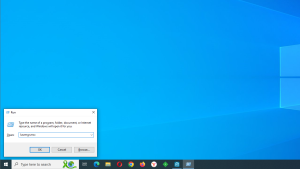
- Pressione
Win+R, digite ou colelusrmgr.mscna caixa de diálogo Executar. - Pressione
Enterpara abrir a janela Usuários e Grupos Locais.
- Quando a janela
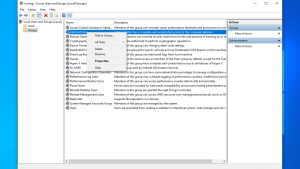
lusrmgrabrir, selecione Grupos, clique com o botão direito em Administradores e escolha Adicionar ao grupo. Essa ação abrirá a janela Propriedades dos Administradores.
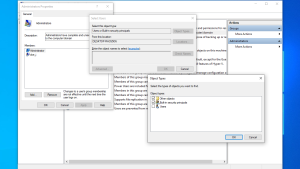
- Clique em Adicionar e, em seguida, em Tipos de objeto ao lado da opção Selecionar este tipo de objeto.
- Desmarque todas as opções, deixando apenas a opção Usuários marcada, e clique em OK.
- De volta à tela Selecionar usuários, clique em Avançado > Localizar agora.
- Uma lista de resultados aparecerá na parte inferior da tela. Selecione a conta de usuário para a qual você não consegue alternar e clique em OK.
- Na próxima tela, clique novamente em OK.
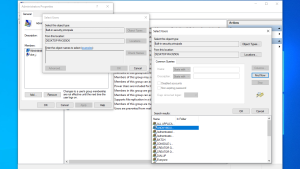
Essas etapas devem adicionar a conta de usuário ausente, e você deverá conseguir alternar entre as contas.
Correção 2: Configurar a Política de Grupo do Windows
- Pressione as teclas
Windows+Rao mesmo tempo. - Digite ou cole
gpedit.mscna caixa de diálogo Executar e pressioneEnter.
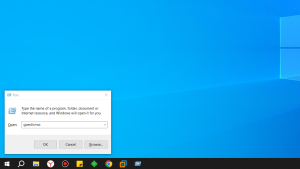
A janela Política de Grupo Local deverá aparecer em seguida. Siga este caminho:
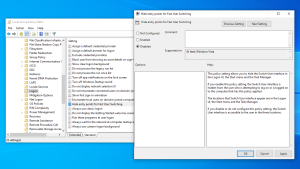
Configuração do Computador > Modelos Administrativos > Sistema > Logon
- Dê um duplo clique em “Ocultar pontos de entrada para Troca Rápida de Usuário” para abrir a opção.
- Selecione Desativado para habilitar o recurso.
- Clique em Aplicar > OK.
- Feche o Editor de Política de Grupo Local e verifique se a opção Trocar usuário voltou a aparecer.
Se essa solução não funcionar, vamos tentar modificar o Registro do Windows.
Correção 3: Editar o Registro do Windows
Veja como habilitar outro usuário no Windows 10/11 por meio do Registro:
Fazer backup do Registro no Windows 10/11 é bastante simples. Veja como:
- Vá até o menu Iniciar, digite
regedite pressioneEnter.
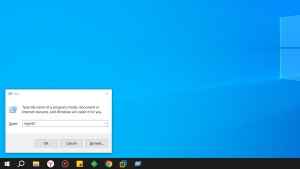
- Clique com o botão direito na primeira opção — Editor do Registro — e selecione Executar como administrador.
- Clique em Sim quando aparecer o aviso do sistema.
- Vá em Arquivo > Exportar e escolha o local onde deseja salvar o backup.
- Dê um nome ao arquivo e certifique-se de selecionar a opção Tudo em Intervalo de exportação.
- Clique em Salvar.
Depois de concluir, veja como habilitar outro usuário no Windows 10/11 por meio do Registro:
- Abra novamente o Editor do Registro e navegue até o seguinte caminho:
Computer\HKEY_CURRENT_USER\Software\Microsoft\Windows\CurrentVersion\Policies\System - Ao chegar a esse local, procure por um valor chamado HideFastUserSwitching.
Se ele não existir, você pode criá-lo rapidamente: clique com o botão direito na pasta System e selecione Novo > Valor DWORD (32 bits).
Nomeie como HideFastUserSwitching e pressioneEnter. Isso criará o valor.
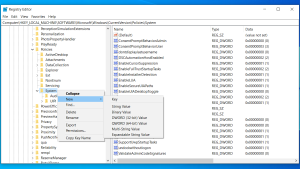
- Em seguida, dê um duplo clique no valor HideFastUserSwitching e defina o campo Dados do valor como 0 para habilitar o recurso.
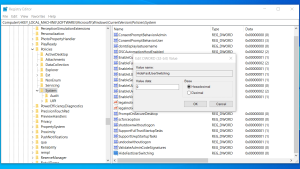
Isso deve resolver o problema. Agora, pressione a tecla Windows no teclado e clique no ícone do seu usuário para verificar se a opção Trocar usuário voltou a aparecer no seu computador com Windows 10/11.
Correção 4: Criar um atalho na área de trabalho para trocar de usuário
Você pode criar um atalho na área de trabalho para alternar entre usuários usando o comando tsidiscon. No entanto, esse método é aplicável apenas às edições Windows 11 Pro e Enterprise.
- Clique com o botão direito em uma área vazia da área de trabalho e selecione Novo.
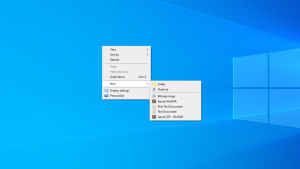
- Os atalhos podem ser encontrados no submenu do menu de contexto.
- No campo de localização, digite
%windir%\System32\tsdiscon.exee clique em Avançar.
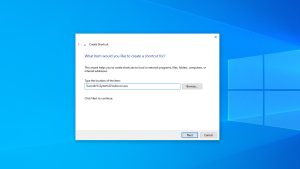
- Para definir o nome do atalho, digite Trocar conta de usuário.
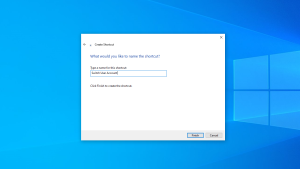
- Para adicionar o atalho Trocar conta de usuário, clique em Concluir.
Para voltar à tela de login, dê um duplo clique no novo atalho Trocar conta de usuário na área de trabalho. Em seguida, você poderá entrar com outra conta.
Como alterar o ícone do atalho
Se desejar, você pode alterar o ícone do atalho Trocar conta de usuário. Existem alguns ícones relacionados a usuários disponíveis no arquivo imageres.dll. Veja como fazer:
- Clique com o botão direito no atalho Trocar conta de usuário e selecione Propriedades.
- Na aba Atalho, clique em Alterar ícone.
- Clique em Procurar.
- Navegue até o arquivo
C:\Windows\System32\imageres.dll. - Clique em Abrir.
- Escolha um ícone adequado e clique em OK.
- Para aplicar a alteração, clique em Aplicar.
- Para fechar a janela de propriedades, clique em OK.
Correção 5: Reparar erros do Registro com segurança
O Registro do Windows é um grande banco de dados que contém configurações de tudo o que está instalado no seu PC, incluindo aplicativos, programas e hardware.
Sempre que você instala um aplicativo, novos valores e chaves são adicionados ao Registro. O contrário acontece quando você desinstala um programa — as chaves e valores são removidos.
No entanto, nem sempre esse processo ocorre corretamente. Às vezes, essas entradas não são adicionadas ou removidas de forma adequada. Com o tempo, esses resíduos podem se acumular.
Na maioria dos casos, isso não causa problemas imediatos, mas pode levar a diversos erros no PC, como falhas na inicialização do Windows ou problemas mais graves, como a tela azul da morte (BSOD).
Opção “Trocar usuário” ausente no Windows 10/11: Resolvido
Seguindo as etapas deste guia, você poderá identificar e corrigir o problema da opção “Trocar usuário” ausente no Windows 10/11, além de manter a integridade do Registro do sistema.
Lembre-se de que alterar configurações do sistema envolve riscos. Portanto, proceda com cuidado e, sempre que possível, crie backups antes de fazer qualquer alteração.


