Deseja saber como bloquear o acesso de usuários a aplicativos e programas no Windows? Neste guia, você aprenderá diferentes maneiras de restringir o acesso a softwares específicos e proteger seu computador. Continue lendo!

Ao explorar as configurações do Windows 10 e do Windows 11, muitos usuários se perguntam como impedir que determinados aplicativos sejam executados. Essa funcionalidade não serve apenas para aumentar a privacidade, mas também para controlar quais programas podem ser utilizados por cada usuário do computador.

Existem diversos motivos para configurar essas restrições. Você pode querer impedir que outros usuários acessem ferramentas integradas do Windows capazes de alterar configurações do sistema ou restringir o acesso a aplicativos que armazenam informações confidenciais.

Em ambientes corporativos ou educacionais, onde é comum utilizar um conjunto padronizado de programas, limitar o acesso a determinados aplicativos também ajuda a garantir que os usuários sigam as políticas da organização.

Se você deseja aprender como bloquear aplicativos no Windows, este guia mostrará os métodos mais eficazes para fazer isso.

Como bloquear o acesso de usuários a programas no Windows

O Windows permite criar diferentes níveis de acesso para cada usuário. Ao ajustar as permissões dos aplicativos, é possível controlar quais programas podem ser executados e quais recursos eles podem utilizar.

Esse recurso é especialmente útil em computadores compartilhados por várias pessoas, permitindo restringir o acesso a aplicativos específicos para determinados usuários.

A seguir, veja as principais formas de bloquear programas no Windows.

Método 1: Bloquear o acesso a programas editando o Registro do Windows

Atenção: Alterar o Registro do Windows incorretamente pode causar sérios problemas no sistema operacional. Um pequeno erro pode impedir o funcionamento de recursos importantes ou até mesmo impedir o acesso a determinadas unidades do computador.

Antes de prosseguir, é altamente recomendável criar um Ponto de Restauração do Sistema. Assim, caso algo dê errado, será possível restaurar o Windows para o estado anterior.

Além disso, manter o Registro limpo e otimizado ajuda a melhorar a estabilidade e o desempenho do sistema. Para isso, você pode utilizar o Auslogics Registry Cleaner, uma ferramenta confiável que identifica e corrige entradas inválidas do Registro com segurança.

Depois de criar o ponto de restauração, siga os passos abaixo.

Como bloquear aplicativos usando o Registro do Windows

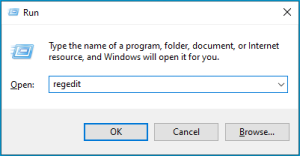
  • Pressione Windows + R para abrir a caixa Executar.
  • Digite regedit e clique em OK para abrir o Editor do Registro do Windows.
  • No Editor do Registro, navegue até a seguinte chave:
Computador\HKEY_LOCAL_MACHINE\SOFTWARE\Policies
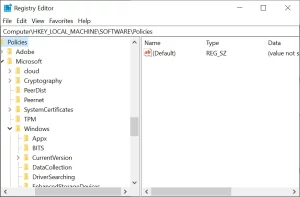
  • Verifique se existe uma chave chamada Explorer dentro de Policies.
    • Se ela não existir, clique com o botão direito em Policies e selecione Novo > Chave.
    • Nomeie a nova chave como Explorer.
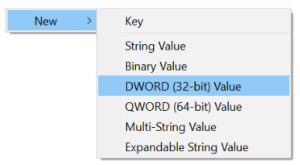
  • Dentro da chave Explorer, clique com o botão direito em uma área vazia e selecione Novo > Valor DWORD (32 bits).
  • Nomeie o novo valor como DisallowRun.
  • Clique duas vezes em DisallowRun e defina o Dados do valor como 1. Em seguida, clique em OK para salvar as alterações.
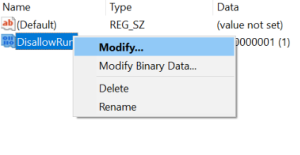
  1. Crie um Valor da Cadeia de Caracteres (String) dentro da chave DisallowRun para cada programa que deseja bloquear.
  • Nomeie o primeiro valor como 1, o segundo como 2, e assim por diante.
  • Em Dados do valor, insira o nome exato do arquivo executável (.exe) do programa que deseja bloquear.
  1. Reinicie o computador ou encerre a sessão e faça login novamente para que as alterações entrem em vigor.

O Registro do Windows é um banco de dados hierárquico que armazena configurações e opções do sistema operacional. Com o tempo, ele pode ficar sobrecarregado, o que pode comprometer a estabilidade do sistema. O Auslogics Registry Defrag pode ajudar a resolver esse problema desfragmentando e compactando o Registro, reduzindo o uso de memória e melhorando o desempenho geral do computador.

Além disso, já que estamos falando do Registro do Windows, não deixe de conferir também nosso guia sobre como corrigir entradas corrompidas do Registro.

Método 2: Bloquear o acesso por meio do Editor de Política de Grupo

O Editor de Política de Grupo Local é uma ferramenta de gerenciamento que permite aos administradores configurar políticas específicas para usuários e computadores em um ambiente do Active Directory.

Como bloquear programas usando o Editor de Política de Grupo

  • Pressione Windows + R para abrir a caixa Executar.
  • Digite gpedit.msc e pressione Enter para abrir o Editor de Política de Grupo Local.

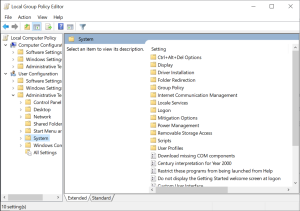
  • Navegue até Configuração do Usuário > Modelos Administrativos > Sistema.

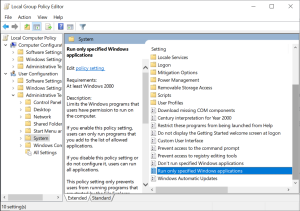
  • Clique duas vezes na política Executar apenas os aplicativos especificados do Windows ou Não executar os aplicativos especificados do Windows, dependendo do tipo de restrição que deseja aplicar.

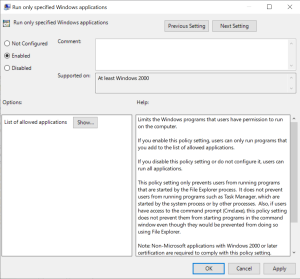
  • Selecione a opção Habilitado para ativar a política.

  • Clique no botão Mostrar e adicione os nomes dos aplicativos que deseja bloquear ou permitir, conforme a política selecionada.

Certifique-se de informar o nome exato do arquivo executável (.exe) de cada programa.

  • Clique em OK para salvar as alterações.
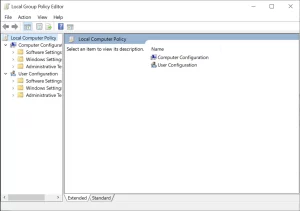
A política será aplicada imediatamente ou após a reinicialização do computador, dependendo da configuração do sistema.

Agora, se alguém tentar executar um dos programas bloqueados no computador, verá a seguinte mensagem de erro:

“Esta operação foi cancelada devido às restrições em vigor neste computador. Entre em contato com o administrador do sistema.”

Se você quiser bloquear mais programas no Windows, será necessário adicionar cada um deles como um Valor da Cadeia de Caracteres (String) dentro da chave DisallowRun.

Os nomes dos valores devem ser numerados sequencialmente:

  • 1 → primeiro programa
  • 2 → segundo programa
  • 3 → terceiro programa
  • E assim por diante.

Cada valor deve conter o nome exato do arquivo executável (.exe) do programa que será bloqueado.

Método 3: Bloquear o acesso a programas para usuários específicos

Se você utiliza o Windows 10 Pro, Windows 11 Pro ou as edições Enterprise, é possível impedir que determinados usuários executem programas específicos usando o Editor de Política de Grupo, por meio da política Executar apenas os aplicativos especificados do Windows.

As Políticas de Grupo são gerenciadas pelo Console de Gerenciamento Microsoft (MMC).

Siga estas etapas:

1. Abra o Console de Gerenciamento Microsoft (MMC)

Pressione Windows + R, digite mmc.exe e pressione Enter.

2. Adicione o snap-in

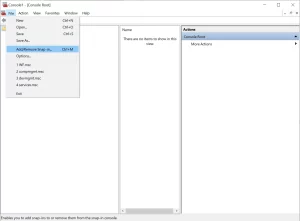
  • Na janela do MMC, clique em Arquivo e selecione Adicionar/Remover Snap-in

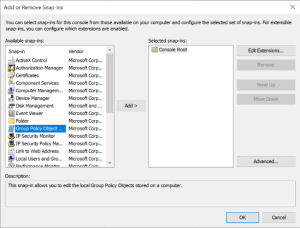
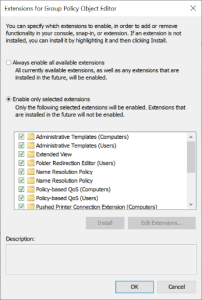
  • Na lista de Snap-ins disponíveis, selecione Editor de Objeto de Política de Grupo e clique em Adicionar.

Selecione o perfil de usuário

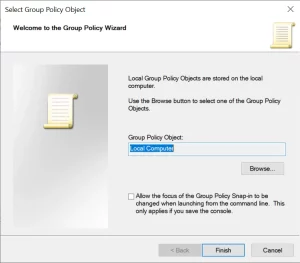
  • Na janela Selecionar Objeto de Política de Grupo, clique em Procurar.

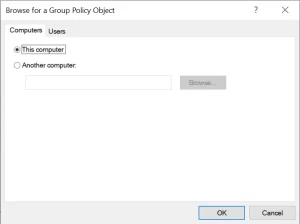
  • Na janela que será aberta, acesse a guia Usuários. Nela, serão exibidas todas as contas de usuário existentes no computador.

  • Selecione o usuário ou o perfil de usuário ao qual deseja aplicar as restrições e clique em OK.
  • Na janela do snap-in, clique em Concluir.

Configure as políticas

Na árvore Configuração do Usuário, navegue até as políticas desejadas da mesma forma que faria no Editor de Política de Grupo Local.

Por exemplo, navegue até Configuração do Usuário > Modelos Administrativos. Em seguida, configure políticas como Executar apenas os aplicativos especificados do Windows ou Não executar os aplicativos especificados do Windows.

Ao adicionar os programas, informe o nome exato do arquivo executável (.exe) de cada aplicativo que deseja permitir ou bloquear.

Depois de concluir a configuração das políticas para o usuário selecionado, você pode salvar essa configuração do MMC para reutilizá-la no futuro.

  1. Clique em Arquivo.
  2. Selecione Salvar ou Salvar como.
  3. Escolha um nome para o arquivo e salve-o com a extensão .msc.

Após salvar as alterações, elas entrarão em vigor na próxima vez que o usuário selecionado fizer login no Windows.

Método 4: Bloquear aplicativos da área de trabalho usando a Política de Segurança

Se você precisa aplicar regras mais rigorosas para controlar quais aplicativos podem ser executados, a Política de Segurança Local é uma excelente opção.

Siga estas etapas:

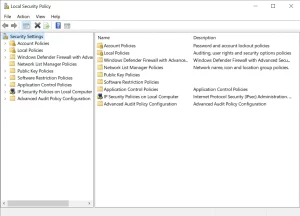
  1. Abra a Política de Segurança Local pesquisando por secpol.msc no menu Iniciar ou pressionando Windows + R, digitando secpol.msc e pressionando Enter.
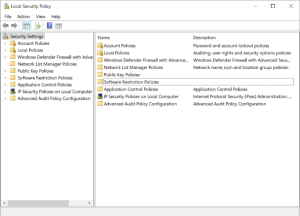
  2. Navegue até Políticas de Restrição de Software.
  3. Se essa política ainda não existir, crie-a clicando com o botão direito em Configurações de Segurança e selecionando Criar Políticas de Restrição de Software.

  1. Em Políticas de Restrição de Software, configure a opção para que os programas sejam definidos como Não Permitidos (Disallowed) por padrão. Isso oferece um controle mais rigoroso sobre quais aplicativos podem ser executados.
  2. Adicione regras para bloquear aplicativos:
    • Clique com o botão direito em Regras Adicionais.
    • Selecione Nova Regra de Caminho.
    • Informe o caminho completo do aplicativo que deseja bloquear.
    • Em Nível de Segurança, selecione Não Permitido (Disallowed).
    • Clique em OK para confirmar.
  3. Aplique as alterações e teste se o aplicativo foi bloqueado corretamente.
  4. Revise e atualize periodicamente as regras para garantir que elas continuem atendendo às suas necessidades.

Método 5: Desbloquear aplicativos usando o AppLocker

O AppLocker é uma ferramenta de controle de aplicativos integrada ao Windows que permite bloquear ou restringir a execução de programas com base em diferentes critérios, como caminho, editor ou hash do arquivo.

Embora seja amplamente utilizado para bloquear aplicativos, o AppLocker também pode ser usado para remover restrições e permitir novamente a execução de determinados programas.

Veja como desbloquear aplicativos usando o AppLocker:

  1. Digite secpol.msc no menu Iniciar e abra a Política de Segurança Local.
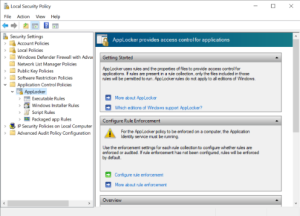
  2. Navegue até Políticas de Controle de Aplicativos > AppLocker.
Selecione a coleção de regras correspondente ao tipo de aplicativo que deseja desbloquear, como Aplicativos Executáveis, Scripts, Aplicativos Empacotados ou outro tipo apropriado.
  • Localize a regra que está bloqueando o aplicativo desejado.
  • Clique com o botão direito sobre a regra e selecione Excluir ou Desabilitar, conforme necessário.
  • Para aplicar as alterações, atualize as políticas do AppLocker usando a opção Atualizar Política (Update Policy).

Outras opções de controle de acesso

Se você deseja ampliar ou diversificar as formas de controlar o acesso no Windows, há diversos recursos nativos e soluções de terceiros que podem ajudar. Confira algumas opções:

  • Controle de Conta de Usuário (UAC): recurso do Windows que solicita confirmação ou credenciais de administrador antes de permitir a instalação ou a execução de determinadas ações por aplicativos.
  • Software de Controle Parental: ferramentas como Norton Family e Net Nanny permitem restringir o acesso a aplicativos, sites e outros conteúdos.
  • Windows Defender Application Control (WDAC): recurso de segurança que permite controlar quais aplicativos e softwares podem ser executados no sistema.

Conclusão

Agora você já sabe como impedir que usuários utilizem programas específicos no Windows 10. Antes de aplicar qualquer uma dessas alterações, é altamente recomendável criar um ponto de restauração do sistema para que você possa reverter as configurações caso algo não saia como esperado.

Se o computador é compartilhado com outras pessoas, saber como bloquear aplicativos oferece ao administrador mais controle sobre o ambiente e maior tranquilidade.

Para administradores que precisam gerenciar o acesso dos usuários, entender como limitar o uso de programas no Windows 10 é essencial. Uma ferramenta bastante conhecida para essa finalidade é o Windows AppLocker, que permite restringir a execução de aplicativos de forma eficiente.

Caso ocorra algum imprevisto, como a exclusão acidental de arquivos importantes ou uma falha no sistema, é importante contar com uma solução confiável de recuperação de dados.

O Auslogics File Recovery pode recuperar arquivos perdidos de discos rígidos, SSDs, unidades USB, cartões de memória e outros dispositivos de armazenamento, ajudando você a restaurar seus dados quando mais precisar.

Também recomendamos instalar um software antimalware confiável para manter o computador protegido.

O Auslogics Anti-Malware foi desenvolvido para realizar verificações regulares no sistema e proteger seu computador contra malware, spyware e outras ameaças, inclusive as mais difíceis de detectar.