


![[CORRIGIDO] Este Disco Bluray Precisa de uma Biblioteca para Decodificação AACS e o Seu Sistema Não a Possui](https://www.auslogics.com/en/articles/wp-content/uploads/2026/06/shutterstock_1543631909-2-568x359-1.jpg)
Se você encontrou o erro “Este disco Blu-ray precisa de uma biblioteca para decodificação AACS, e o seu sistema não a possui” ao reproduzir conteúdo Blu-ray no VLC, você está no lugar certo! Vamos mostrar como descriptografar a proteção AACS e assistir ao seu conteúdo favorito!…
Se você encontrou o erro “Este disco Blu-ray precisa de uma biblioteca para decodificação AACS, e o seu sistema não a possui”, saiba que não está sozinho!
Embora os serviços de streaming continuem ganhando popularidade devido à facilidade de uso e ao acesso rápido ao conteúdo, o Blu-ray ainda permanece como uma das melhores formas de assistir filmes com alta qualidade. Mesmo com a Samsung tendo encerrado a produção de players Blu-ray e a Warner Bros. anunciando o fim dos lançamentos de filmes e séries em Blu-ray e DVD, muitos usuários continuam optando por conteúdos em Blu-ray.
E, na prática, ainda é bastante simples reproduzir discos Blu-ray diretamente em dispositivos Windows.
Players como o VLC conseguem carregar e reproduzir conteúdos diretamente de drives ópticos. Embora a maioria dos PCs modernos já não venha com leitores ópticos integrados, os usuários ainda podem utilizar drives externos ou arquivos ISO montados como DVDs virtuais.
No entanto, você pode perceber um erro no VLC sempre que tentar abrir conteúdo Blu-ray. A mensagem exibida geralmente é:
“Este disco Blu-ray precisa de uma biblioteca para decodificação AACS, e o seu sistema não a possui.”
O Problema da Criptografia
Nenhum produtor ou proprietário de conteúdo deseja que seus materiais sejam redistribuídos ou copiados sem autorização.
Por isso, muitos aplicativos de streaming impedem a gravação da tela enquanto o conteúdo está sendo reproduzido, e os cinemas também proíbem a entrada com filmadoras. Da mesma forma, existem padrões criados para evitar a pirataria de Blu-rays.
Um desses padrões é o AACS, motivo pelo qual você vê esse erro no VLC.
Neste artigo, vamos explicar como esse sistema de criptografia funciona e mostrar como corrigir o erro “Este disco Blu-ray precisa de uma biblioteca para decodificação AACS” no Windows 11 e no Windows 10.
O Que É AACS?
AACS significa Advanced Access Content System (Sistema Avançado de Controle de Acesso a Conteúdo). Trata-se de um padrão de gerenciamento de direitos digitais (DRM) e distribuição de conteúdo desenvolvido pela organização Advanced Access Content System Licensing Administrator (AACS LA) .
Essa especificação é utilizada para controlar conteúdos armazenados em mídias ópticas gravadas e pré-gravadas, como discos Blu-ray, destinados ao uso doméstico em dispositivos eletrônicos e computadores pessoais.
As indústrias cinematográfica e de software utilizam esse padrão para limitar a redistribuição e duplicação não autorizadas de materiais protegidos por direitos autorais. O sistema funciona criptografando os dados presentes nos discos ópticos, exigindo diferentes chaves de código para descriptografar o conteúdo antes que ele possa ser acessado ou reproduzido.
Essas chaves normalmente ficam incorporadas diretamente em players de mídia e dispositivos eletrônicos, não estando disponíveis publicamente.
Esse mecanismo impede que os consumidores utilizem essas chaves para extrair conteúdos — como jogos ou filmes — e revendê-los, redistribuí-los ou copiá-los sem autorização do fabricante.
Então, O Que Faz Esse Erro Aparecer?
Sempre que você vê a mensagem “Este disco Blu-ray precisa de uma biblioteca para decodificação AACS, e o seu sistema não a possui” no VLC, isso significa que o seu computador não possui as chaves necessárias para descriptografar a proteção AACS do disco Blu-ray que você está tentando acessar.
No entanto, o problema pode ter diferentes causas.
É possível que o seu computador esteja sem alguns arquivos relacionados ao AACS ou que esses arquivos estejam corrompidos.
Os arquivos incluem:
KeyDB.cfg
Este arquivo fornece a chave host e as chaves de processamento necessárias para descriptografar o conteúdo do disco. Essas chaves podem ser alteradas ocasionalmente.
Libaacs.dll
Este é o arquivo da biblioteca de decodificação AACS que utiliza o arquivo KeyDB.cfg para descriptografar o disco Blu-ray.
Como Resolver o Erro “Este Disco Blu-ray Precisa de uma Biblioteca para Decodificação AACS”
Opção 1: Adicionar os Arquivos da Biblioteca e das Chaves de Código
A solução mais recente para esse problema consiste em adicionar à pasta AACS os arquivos da biblioteca e das chaves necessários para a descriptografia.
Nota Importante
Este procedimento envolve o download de arquivos de um site de terceiros para o seu computador.
Você pode receber um aviso informando que o site não possui criptografia SSL e pode não ser seguro.
Por isso, faça sua própria verificação e confirme se se sente confortável em prosseguir.
Dito isso, o uso desses arquivos funcionou para muitos usuários e permitiu a reprodução do conteúdo normalmente no VLC.
Agora, siga os passos abaixo:
Etapa 1: Baixar os Arquivos
- Acesse o site VLC Blu-ray.
- Caso apareça o aviso “Sua conexão não é segura”, clique em Avançado para expandir os detalhes do erro e selecione Prosseguir para vlc-bluray.whoknowsmy.name (não seguro).
- Após o carregamento do site, vá até a seção Keys Database e clique no link “Fetch the up-to-date file from FindVUK online database and unzip it”.
- Você será redirecionado para o site FindVUK. Role a página até a seção Downloads e clique em um arquivo KeyDB.cfg.
- Depois disso, volte ao site anterior e clique no link “that file” na seção AACS Dynamic Library para baixar o arquivo libaacs.dll.
- Lembre-se de baixar a versão correspondente à arquitetura do seu VLC — 32 bits ou 64 bits.
Observação
Seu navegador pode alertar que o arquivo pode ser perigoso para o computador.
Etapa 2: Copiar o Arquivo KeyDB para a Pasta AACS
Depois que os arquivos forem baixados para a pasta Downloads, comece criando a pasta AACS.
- Abra a janela Executar pressionando simultaneamente as teclas Windows + R.
- Digite
%APPDATA%\na caixa de diálogo e pressione Enter.
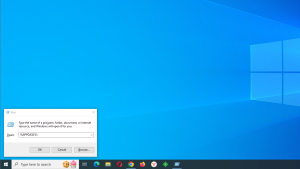
- Após a abertura da pasta Roaming, crie uma nova pasta e dê a ela o nome “AACS”.
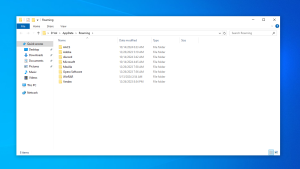
- Agora, vá até a pasta Downloads e extraia o arquivo KeyDB da pasta ZIP que você baixou. Você pode clicar com o botão direito no arquivo e selecionar “Extrair Tudo”.
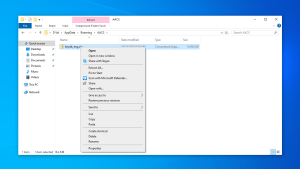
- Depois disso, copie e cole o arquivo
.cfgque você baixou dentro da pasta AACS.
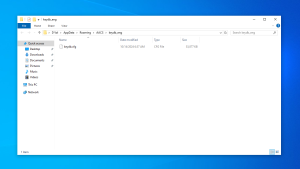
Etapa 3: Copiar o Arquivo da Biblioteca AACS para a Pasta Principal do VLC
- Agora, vá até a pasta Downloads e copie o arquivo
.dll.
No Windows 10, clique com o botão direito no arquivo e selecione Copiar.
No Windows 11, clique no ícone de copiar exibido acima do menu de contexto.
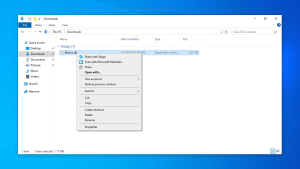
- Navegue até o diretório principal do VLC. Normalmente, ele está localizado em:
C:\Program Files\VideoLAN\VLC
- Em alguns casos, pode ser necessário abrir o diretório:
C:\Program Files (x86)
para localizar a pasta do VLC.
- Depois de acessar a pasta, cole o arquivo nela.
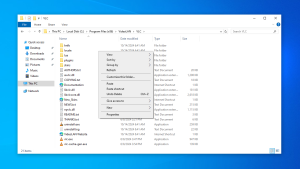
Agora, você pode abrir o VLC e tentar reproduzir o conteúdo do disco Blu-ray ou do arquivo ISO novamente.
Opção 2: Atualize o Seu VLC Player
Atualize o VLC Media Player para a versão mais recente.
A atualização pode fornecer acesso às correções de bugs mais recentes, novos recursos e melhorias no aplicativo.
Essa ação simples pode resolver efetivamente o erro “Este disco Blu-ray precisa de uma biblioteca para decodificação AACS”, especialmente se o software não for atualizado há algum tempo.
- Abra o VLC Media Player.
- No menu superior, vá até Ajuda.
- Em seguida, selecione Verificar Atualizações no menu de contexto.
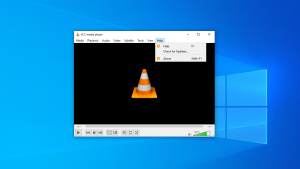
- Caso uma versão mais recente esteja disponível, você verá uma notificação semelhante a esta:
“Uma nova versão do VLC (XXX) está disponível. A VideoLAN e a equipe de desenvolvimento do VLC apresentam o VLC 3.0.20.”
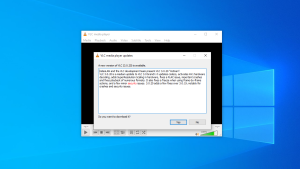
- Se desejar continuar com o download, clique em Sim.
- Após a conclusão do download, aparecerá uma mensagem informando:
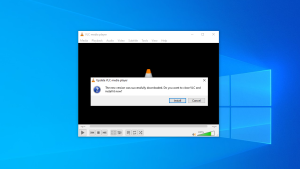
“A nova versão foi baixada com sucesso. Deseja fechar o VLC e prosseguir com a instalação?”
- Clique em Instalar.
- Siga as instruções exibidas na tela para atualizar o VLC mantendo suas configurações anteriores.
Opção 3: Corrigir Arquivos Corrompidos
Embora seja uma possibilidade desagradável, o conteúdo do seu disco Blu-ray pode estar corrompido. Nesse caso, talvez você não consiga acessar os dados do disco, e a recuperação do conteúdo pode ser difícil.
Para verificar se o arquivo realmente está íntegro, recomendamos inicialmente testar outro aplicativo de reprodução de mídia compatível com sua versão do Windows.
Considere opções como o PotPlayer ou o MPC-BE, ambos excelentes alternativas ao VLC Media Player.
Se você continuar enfrentando problemas com Blu-rays nesses players alternativos, tente reproduzir o disco em outro dispositivo — outro PC, notebook ou Mac.
Caso o mesmo erro, ou um erro semelhante, apareça em vários dispositivos, é bastante provável que o arquivo esteja corrompido.
Este Disco Blu-ray Precisa de uma Biblioteca para Decodificação AACS e o Seu Sistema Não a Possui: Corrigido
Em resumo, é possível resolver o erro “Este disco Blu-ray precisa de uma biblioteca para decodificação AACS” seguindo as etapas corretas.
Ao atualizar o software do player de mídia, garantir que o sistema possua as bibliotecas necessárias e considerar players alternativos, você poderá reproduzir seu conteúdo Blu-ray sem interrupções.
Lembre-se de que manter o sistema e os aplicativos sempre atualizados é essencial para garantir uma experiência de mídia mais estável e livre de erros.


