Os computadores deveriam facilitar a nossa vida e poupar tempo e nervos. Em teoria. “Mas e se o meu PC se desliga sozinho?” você pode perguntar. Bem, desligamentos aleatórios podem ser muito estressantes. Então, se o seu computador continua a desligar-se…
Os computadores deveriam facilitar a nossa vida e poupar tempo e nervos. Em teoria. “Mas e se o meu PC se desliga sozinho?” você pode perguntar.
Bem, desligamentos aleatórios podem ser muito estressantes. Então, se o seu computador continua a desligar-se sozinho e você já não sabe mais o que fazer com esse problema, o nosso objetivo hoje é resolver o drama do “o meu PC desliga-se automaticamente” e trazer paz e estabilidade de volta à sua vida.
Este guia apresenta soluções desde correções simples até métodos mais avançados para restaurar o funcionamento normal do seu PC. A menos que ele esteja possuído — o que é pouco provável.
PRO TIP
Assista a este vídeo curto para uma solução rápida. Para passos mais detalhados, continue a ler o artigo completo:
A sério, por que é que um PC se desliga?
Se o seu PC se desliga sem aviso, é possível que o problema esteja relacionado com o aquecimento.
Esses problemas geralmente surgem devido a:
Uso inadequado do computador
Execução de aplicações pesadas e muitos processos em segundo plano
Ventoinhas com mau funcionamento
Acumulação de pó, sujidade e resíduos
Overclocking
1. Uso inadequado do PC
Calor e computadores não combinam. Isso significa que você precisa manter o seu PC sempre fresco se não quiser que o mecanismo de proteção da placa-mãe seja ativado — uma das principais razões pelas quais o computador se desliga sozinho. Para evitar o superaquecimento:
Mantenha o PC em ambientes frescos
Garanta uma boa circulação de ar ao redor do computador
Evite colocá-lo diretamente encostado à parede
Proteja-o da luz solar direta
Não o utilize em ambientes com alta humidade
Use uma base de arrefecimento se tiver um portátil
Substitua a pasta térmica se o PC estiver a aquecer demasiado
📌 Execução de aplicações pesadas e muitos processos em segundo plano
Alguns dos jogos AAA mais recentes, assim como softwares exigentes de edição de vídeo e modelagem 3D — especialmente quando combinados com serviços e processos em segundo plano constantemente ativos — podem aquecer facilmente o seu computador. Nesse caso, deve limitar as atividades em segundo plano e considerar investir num novo sistema de arrefecimento ou até fazer um upgrade completo do seu PC.
📌 Ventoinhas com defeito
Ventoinhas da placa gráfica, da caixa ou do processador com mau funcionamento podem causar superaquecimento. Verifique as suas ventoinhas:
Ventoinhas a fazer barulho (chiado) indicam claramente um problema e podem precisar de substituição.
Limpe ventoinhas sujas ou com pó — isso pode resolver o problema de desligamentos de forma simples.
📌 Sujidade e pó
Computadores com muito pó tendem a sobreaquecer devido à má circulação de ar e tornam-se um ambiente ideal para germes. A limpeza regular do seu PC pode ajudar a prevenir desligamentos causados por sujidade e resíduos. Além disso, mantenha o seu computador limpo e evite comer perto dele.
📌 Overclocking
Se o seu PC foi submetido a overclocking, os seus componentes podem não conseguir acompanhar as maiores exigências de energia. Tenha em mente que fazer overclock no computador é como brincar com fogo: pode causar danos sérios à sua máquina.
Por isso, considere desativar as ferramentas de overclocking — o seu sistema deve funcionar na velocidade para a qual foi projetado. Caso contrário, pode sobreaquecer e tornar-se instável.
2. Problemas de hardware
Problemas de hardware podem fazer com que o seu PC se desligue aleatoriamente. Um dos culpados mais comuns é a memória RAM (memória de acesso aleatório). Primeiro, tente desligar dispositivos instalados recentemente e veja se isso resolve o problema. Caso contrário, aqui estão algumas dicas para lidar com problemas de hardware, incluindo formas de identificar se a RAM está com defeito:
📌 Gestor de Dispositivos (Device Manager)
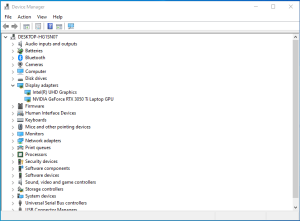
Para identificar o dispositivo com problema, experimente usar o Gestor de Dispositivos. Esta ferramenta do Windows gera códigos de erro e ajuda a resolver problemas relacionados com dispositivos.
Note
Para descobrir qual dispositivo está com problema, procure um triângulo amarelo com ponto de exclamação ou um X vermelho.
A forma mais rápida de aceder ao Gestor de Dispositivos (tanto no Windows 10 como no 11) é pressionar Win + X e selecionar Gestor de Dispositivos.
📌 Utilitário Check Disk
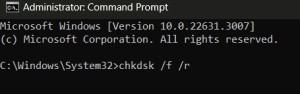
Problemas no disco rígido podem facilmente causar desligamentos aleatórios do PC. O Check Disk, ou CHKDSK, verifica erros no sistema de ficheiros e setores defeituosos. Se for executado com opções de reparação (como os parâmetros /f e /r no Prompt de Comando), também tenta corrigir problemas como dados corrompidos ou clusters perdidos, podendo assim resolver o problema dos desligamentos.
Veja como verificar se o seu disco rígido está a funcionar corretamente (funciona tanto no Windows 10 como no 11):
Este PC > clique com o botão direito em Disco Local (normalmente C:) > Propriedades > Ferramentas > Verificação de erros > Verificar > Examinar unidade.
ou
Win + X > Prompt de Comando (Admin) > digite chkdsk /f /r > pressione Enter > digite Y > pressione Enter.
guarde até que o processo seja concluído e reinicie o computador.
Se atualizou recentemente o seu PC, remova o hardware recém-instalado e verifique se o computador funciona corretamente. O problema é que novos componentes podem causar incompatibilidades e provocar desligamentos inesperados.
Já tem uma lista de suspeitos? Ótimo! Tente remover os componentes de hardware um por um — isso pode ajudá-lo a identificar a causa do problema.
📌 Use o Monitor de Desempenho e o Diagnóstico de Memória do Windows
Sabia que pode executar testes de diagnóstico no Windows para verificar problemas relacionados com a RAM e outros componentes de hardware, mesmo sem aplicações do fabricante? Existem duas ferramentas nativas do Windows que pode utilizar: o Monitor de Desempenho e a ferramenta Diagnóstico de Memória do Windows.
Pode usar a primeira para verificar como os componentes do seu sistema estão a funcionar em tempo real e identificar padrões anormais no uso da CPU, disco, memória ou rede. Já a segunda permite executar testes de memória para detetar erros na RAM.
Para abrir o Monitor de Desempenho, pressione a tecla Windows para abrir o menu Iniciar, escreva o nome da ferramenta e abra a aplicação nos resultados da pesquisa.
Para obter um resumo rápido do hardware do seu PC e verificar possíveis problemas, vá a Relatórios > Sistema > Diagnóstico do Sistema > [Nome do computador] no painel esquerdo e procure quedas ou picos inexplicáveis — isso pode indicar qual é o componente com falha.
Tenha em conta que, apesar de o Monitor de Desempenho fornecer muitas informações, pode ser difícil analisar o relatório devido à grande quantidade de dados apresentados.
Se não houver registos exibidos em Relatórios, pode ser necessário iniciar uma sessão de diagnóstico manualmente. No Monitor de Desempenho, vá até Conjuntos de Coletores de Dados (Data Collector Sets) > Sistema no painel esquerdo, clique com o botão direito em Diagnóstico do Sistema (System Diagnostics) e selecione Iniciar.
Aguarde alguns minutos enquanto a ferramenta recolhe as informações. Quando terminar, vá até Relatórios > Sistema > Diagnóstico do Sistema > [Nome do computador] para visualizar os dados recolhidos.
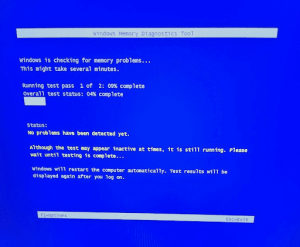
Para usar a ferramenta Diagnóstico de Memória do Windows:
Abra a janela Executar com a combinação Win + R.
Digite mdsched.exe no campo.
Pressione Enter.
Selecione Reiniciar agora e verificar se há problemas (recomendado).
A ferramenta irá executar alguns testes de memória. Normalmente, isso leva pelo menos 5 minutos, por isso seja paciente.
Quando a verificação terminar, o PC será reiniciado e o resultado do teste aparecerá no ambiente de trabalho após iniciar sessão. Se isso não acontecer, abra o Visualizador de Eventos (Event Viewer) e vá até Registos do Windows > Sistema. Procure a entrada mais recente — Memory Diagnostic — e abra-a para ver o relatório.
Se o relatório indicar: “O Diagnóstico de Memória do Windows testou a memória do computador e não detetou erros”, então a sua RAM provavelmente está em boas condições.
No entanto, se aparecer a mensagem “Foram detetados problemas de hardware” ou se forem listados códigos de erro ou endereços com falha, isso significa que a sua RAM tem problemas e pode estar a causar os desligamentos. Nesse caso, tente reinstalar os módulos de memória individualmente e testá-los separadamente, substituindo qualquer módulo com defeito.
3. Problemas de drivers
Drivers com falhas ou desatualizados podem causar desligamentos aleatórios no Windows 10 e 11.
Aqui estão algumas dicas comprovadas para manter os seus drivers em ótimas condições:
📌 Utilize o Windows Update
O Windows pode procurar atualizações de drivers automaticamente:
Windows 10:
Iniciar > Definições > Atualização e Segurança > Windows Update > Verificar atualizações
Windows 11:
Iniciar > Definições > Windows Update > Verificar atualizações
📌 Executar o Driver Verifier Manager
Também pode utilizar o Driver Verifier Manager — uma ferramenta integrada projetada para testar os seus drivers e detetar problemas. Mas use com cuidado, pois é uma ferramenta bastante avançada.
Ela monitoriza o comportamento dos drivers em tempo real e força condições de erro para identificar drivers problemáticos — especialmente de terceiros. Se um driver com falha for detetado, normalmente ocorre um BSOD (ecrã azul) com detalhes sobre o causador. Para executar a ferramenta, clique em Iniciar, escreva verifier, pressione Enter e siga as instruções.
📌 Use o Gestor de Dispositivos (Device Manager)
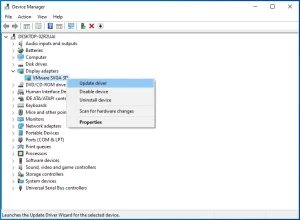
Se já tiver um suspeito, utilize o Gestor de Dispositivos para atualizar o driver desse dispositivo ou resolver problemas relacionados. Caso contrário, avance para o próximo passo. Veja como atualizar drivers no Gestor de Dispositivos:
Use a combinação Win + X e selecione Gestor de Dispositivos
Clique com o botão direito no dispositivo que pode estar a causar o problema
Escolha a opção Atualizar controlador (driver) e siga as instruções
📌 Corrigir os drivers manualmente
Pode resolver problemas de drivers manualmente, um por um. Pode ser necessário desinstalar completamente os drivers antes de os reinstalar. Procure as versões mais recentes dos drivers para os seus dispositivos nos sites oficiais dos fabricantes.
📌 Utilizar uma ferramenta especializada
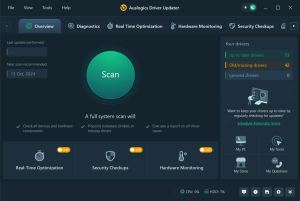
Para diagnosticar e corrigir todos os problemas de drivers de forma rápida e simples, pode utilizar um software dedicado que atualiza os drivers automaticamente.
Se precisar de uma ferramenta fiável, com uma base de dados extensa de drivers, versão gratuita disponível e um conjunto sólido de funcionalidades adicionais, experimente o Auslogics Driver Updater. Ele permite atualizar drivers com um clique, fazer backup e restaurá-los quando necessário, verificá-los em busca de vírus e até ajudar a prevenir o sobreaquecimento.
4. Infeção por malware
Se o seu PC se desliga aleatoriamente ou continua a desligar-se sozinho, deve verificar o sistema o mais rapidamente possível — esses sintomas podem indicar uma infeção por malware.
Aqui está o seu kit de primeiros socorros:
📌 Segurança do Windows (Windows Security)
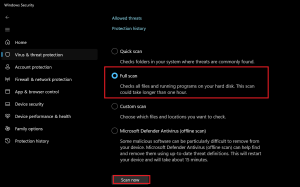
A Segurança do Windows, também conhecida como Windows Defender, é uma solução integrada que pode eliminar ameaças indesejadas do seu computador. Se o seu PC estiver a executar o Windows 10, siga este caminho:
Definições > Atualização e Segurança > Segurança do Windows > Proteção contra vírus e ameaças > Opções de verificação > Verificação completa > Verificar agora
No Windows 11, o caminho é praticamente o mesmo, com uma pequena diferença:
Definições > Privacidade e segurança > Segurança do Windows > Proteção contra vírus e ameaças > Opções de verificação > Verificação completa > Verificar agora
📌 O seu antivírus principal
Execute uma verificação completa do sistema utilizando a sua solução de segurança principal. Certifique-se de que tem a versão mais recente do seu software antivírus instalada.
📌 Uma ferramenta anti-malware especializada
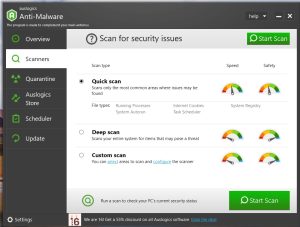
Deixe uma ferramenta dedicada, como o Auslogics Anti-Malware, entrar em ação. Ela foi projetada para complementar o seu antivírus principal e detetar ameaças ocultas que possam ter passado despercebidas, adicionando uma camada extra de proteção. O Anti-Malware verifica o sistema em busca de programas maliciosos e problemas de segurança, deteta cookies de rastreamento que recolhem os seus dados pessoais e muito mais.
Portanto, se invasores maliciosos forem a razão pela qual o seu PC continua a ligar e desligar, o Auslogics Anti-Malware pode ser exatamente a ferramenta certa para eliminá-los.
5. Problemas de bateria
Com o tempo, os utilizadores de portáteis tendem a enfrentar problemas com a bateria. Portanto, se o seu portátil já não é tão confiável e o seu PC se desliga aleatoriamente, a bateria pode ser a responsável por esse comportamento.
Para descartar problemas de bateria, verifique primeiro o estado (saúde) da bateria. Se estiver em boas condições, pode ignorar esta causa. No entanto, se confirmar que a sua bateria já está desgastada, considere substituí-la por uma nova. Apenas certifique-se de que a nova bateria é compatível com o seu portátil.
6. Falha no UPS/protetor contra surtos
Utiliza um protetor contra surtos ou uma fonte de alimentação ininterrupta (UPS)? Se sim, verifique se o dispositivo não é a causa dos desligamentos: ligue o computador diretamente à tomada e veja se funciona corretamente. Se o problema desaparecer, o seu protetor/UPS pode estar sobrecarregado (tente deixar apenas o computador ligado) ou simplesmente com defeito.
7. Potência insuficiente do carregador
Se utiliza programas ou aplicações que exigem muitos recursos, pode precisar de um carregador com maior potência. Por exemplo, se o seu carregador tiver 90 W ou menos, pode não ser suficiente — e, como resultado, o seu PC pode desligar-se sozinho.
Note
A potência recomendada para computadores muito utilizados varia entre 100 W e 240 W.
8. Modo de suspensão com falhas
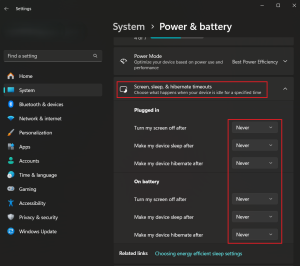
O modo de suspensão é uma ótima opção quando funciona corretamente: poupa energia e permite retomar o trabalho em poucos segundos. No entanto, no Windows 10 (e infelizmente também no Windows 11), ele pode apresentar falhas e fazer com que o PC se desligue em vez de entrar em suspensão. Tente desativar o modo de suspensão para resolver o problema.
Veja como fazer no Windows 10:
Iniciar > Definições > Sistema > Energia e suspensão > selecione “Nunca” para Ecrã e Suspensão
E no Windows 11:
Iniciar > Definições > Sistema > Energia e bateria > Tempo limite do ecrã, suspensão e hibernação > selecione “Nunca” para todas as opções
9. Desvantagens da Inicialização Rápida (Fast Startup)
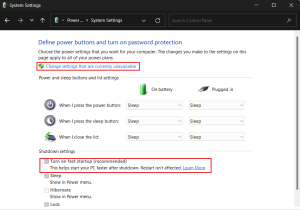
A opção de Inicialização Rápida ajuda o seu computador a arrancar mais rapidamente. No entanto, também pode causar desligamentos inesperados. Desative esta função e verifique como o seu PC reage. Os passos são os mesmos para o Windows 10 e 11:
Iniciar > procurar Painel de Controlo > Opções de Energia > Escolher a função dos botões de energia > Alterar definições que não estão disponíveis de momento
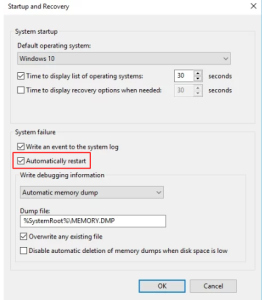
A reinicialização automática é um recurso que faz com que o computador reinicie sozinho após falhas. No entanto, em alguns casos, pode entrar num ciclo contínuo de reinicializações, fazendo com que o PC se desligue aleatoriamente e volte a ligar repetidamente. Veja como desativar essa opção no Windows 10 e 11:
Pressione Win + R > digite sysdm.cpl > aba Avançado > Arranque e Recuperação > Definições > desmarque “Reiniciar automaticamente” em Falha do sistema > OK
11. BIOS desatualizado
Se continua a perguntar “Por que o meu computador continua a desligar-se?” mesmo após aplicar as soluções acima, considere atualizar o BIOS.
Este procedimento deve ser feito com muito cuidado; caso contrário, o seu PC pode sofrer danos irreversíveis. Por isso, se não tiver certeza do que está a fazer, recomendamos procurar ajuda profissional.
Aqui estão os primeiros passos para atualizar o BIOS:
Aceda ao site do fabricante da sua motherboard ou do seu PC, descarregue a versão mais recente do BIOS e extraia o ficheiro para o diretório raiz de uma pen USB formatada em FAT32.
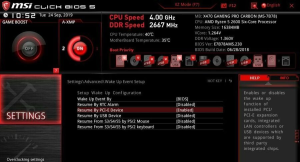
Reinicie o PC e entre no BIOS (normalmente pressionando Delete, F2 ou Esc durante o arranque).
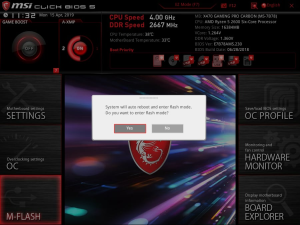
Procure a ferramenta de atualização do BIOS (pode aparecer como EZ Flash, Q-Flash, M-Flash, BIOS Flash Update ou algo semelhante, dependendo do seu sistema).
Selecione o ficheiro do BIOS na sua pen USB e confirme a atualização.
Agora, aguarde com paciência enquanto o BIOS está a ser atualizado — não desligue o computador durante este processo.
12. Problemas de software
Alguns problemas de software podem fazer com que o seu PC se desligue aleatoriamente. Fique atento a:
Ficheiros do sistema em falta ou corrompidos
Definições do sistema não otimizadas
Aplicações com falhas
Ficheiros desnecessários (lixo)
Problemas no registo do Windows
Tal como no caso do hardware, tente desinstalar aplicações instaladas recentemente. Se isso não ajudar, aqui estão algumas ideias para resolver problemas de software:
📌 Utilize o Verificador de Ficheiros do Sistema (System File Checker)
A ferramenta System File Checker foi criada para reparar ficheiros do sistema em falta ou corrompidos. Veja como utilizá-la:
Iniciar > escreva Prompt de Comando > clique com o botão direito em Prompt de Comando > selecione Executar como administrador
Digite DISM /Online /Cleanup-Image /RestoreHealth e pressione Enter. Aguarde até que o processo termine.
Digite sfc /scannow e pressione Enter.
Aguarde até que a verificação do sistema seja concluída e reinicie o computador.
📌 Execute o solucionador de problemas de apps da Windows Store
Se estiver a ter problemas com aplicações no Windows 10, tente executar o solucionador de problemas de apps da Windows Store. Corrigir problemas nas aplicações pode evitar desligamentos constantes.
No Windows 11, os solucionadores de problemas estão a ser descontinuados e substituídos pela aplicação Get Help, por isso não encontrará o solucionador de problemas da Windows Store nas Definições.
No entanto, ainda existe uma forma prática de o executar em ambos os sistemas:
Clique no ícone de pesquisa > escreva Windows Store > selecione “Localizar e corrigir problemas com apps da Windows Store” > siga as instruções na aplicação.
📌 Resolva problemas de software manualmente
Analise com mais atenção as aplicações que utiliza. O seu computador desliga-se enquanto uma aplicação específica está em execução? Tente identificar a causa e reinstale essa aplicação.
📌 Utilize uma ferramenta de diagnóstico especializada
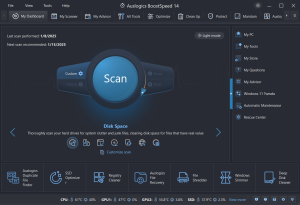
Por fim, existe uma forma mais fácil de verificar problemas de software no seu computador. Utilizar uma ferramenta completa como o Auslogics BoostSpeed pode ajudar a restaurar o bom funcionamento do seu PC e poupar bastante tempo e esforço.
Ao limpar o sistema, reparar chaves e entradas corrompidas do registo, otimizar os processos de arranque e corrigir diversos outros problemas, esta ferramenta pode ser bastante útil para eliminar os desligamentos aleatórios do seu PC.
13. Problemas no sistema operativo
Os problemas do Windows merecem atenção especial. Para evitar que passem despercebidos, vamos abordá-los aqui.
Portanto, se ainda continua a perguntar “Por que o meu PC continua a desligar-se aleatoriamente?” mesmo depois de aplicar as soluções anteriores, é possível que o seu sistema operativo não esteja em boas condições. Algo pode ter corrido mal após uma atualização com erros ou depois de atualizar para o Windows 10 ou Windows 11.
Aqui estão algumas ideias de resolução de problemas que pode considerar:
📌 Utilize pontos de restauro do sistema
O Windows cria automaticamente pontos de restauro após instalar atualizações, aplicações e outras alterações importantes no sistema, permitindo reverter essas mudanças caso algo corra mal. Veja como restaurar o seu sistema para um estado anterior:
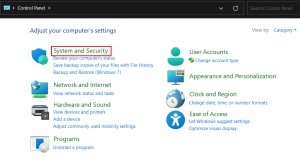
Clique com o botão direito em Iniciar > Painel de Controlo > Sistema e Segurança
Ou, em alternativa, escreva Painel de Controlo na pesquisa e pressione Enter
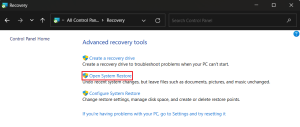
Histórico de Ficheiros > Recuperação > Abrir Restauro do Sistema > Seguinte
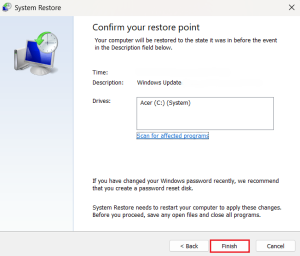
Selecione o ponto de restauro desejado e clique em Seguinte > confirme o ponto de restauro clicando em Concluir > clique em Sim na caixa de aviso.
Usar o Restauro do Sistema fará com que o seu sistema volte ao estado em que estava na data e hora do ponto de restauro. Embora os seus ficheiros pessoais não sejam apagados, todas as aplicações instaladas e outras alterações feitas após essa data serão removidas. Por isso, é recomendável fazer uma cópia de segurança dos seus ficheiros antes de executar o Restauro do Sistema.
📌 Reinicie o seu computador (Reset)
Se nada mais funcionar, pode redefinir o seu computador para as configurações de fábrica. Siga estes passos no Windows 10:
Iniciar > escrever Reset > Repor este PC
Poderá optar por permanecer no Windows 10 ou voltar para a versão anterior do Windows, caso tenha feito uma atualização anteriormente — a escolha é sua!
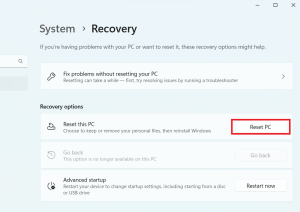
Para o Windows 11, pode redefinir o computador desta forma:
Pressione Win + I para abrir as Definições
Abra o separador Windows Update e selecione Opções avançadas
Clique em Recuperação e depois em Repor PC em Opções de recuperação para restaurar os ficheiros originais do sistema operativo
📌 Reinstale o seu sistema operativo
Por que não dar um novo começo ao seu PC? Se, mesmo após usar a opção de reposição, o computador continua a desligar-se aleatoriamente, considere reinstalar o sistema operativo. Para isso, será necessário criar um meio de instalação usando ferramentas como o Windows Media Creation Tool.
Infelizmente, este processo irá apagar todos os seus dados pessoais. Na verdade, a reinstalação limpa completamente o disco, incluindo partições do sistema, ficheiros, aplicações e definições, oferecendo um recomeço total e eliminando qualquer vestígio de instalações anteriores, erros ou software de terceiros.
Por isso, certifique-se de fazer backup de todos os seus ficheiros importantes.
E se o meu PC se desliga aleatoriamente durante jogos?
Durante jogos — especialmente os mais exigentes — o sistema precisa de usar muitos recursos para garantir um bom desempenho. No entanto, essa carga elevada pode revelar vários problemas.
Se o seu PC se desliga enquanto joga, isso pode indicar que ele não está a conseguir lidar com a carga. Comece por aplicar os métodos já mencionados: feche processos em segundo plano, atualize drivers, verifique erros no disco e na RAM, e faça uma verificação de malware para excluir causas relacionadas com software.
Além disso, se o problema ocorrer apenas durante jogos, tente o seguinte:
Reduza as definições de overclocking, pois configurações agressivas podem causar superaquecimento extremo da CPU ou GPU
Teste a fonte de alimentação (PSU) para garantir que não está com defeito e que fornece energia suficiente sob carga
Atualize ou reinstale os drivers gráficos e o firmware
Medidas preventivas para evitar desligamentos aleatórios
Além de corrigir os problemas, aqui estão algumas medidas para evitar que o seu PC volte a desligar-se inesperadamente:
Limpe regularmente as partes externas do computador para evitar acumulação de pó
Certifique-se de que o sistema de arrefecimento está a funcionar corretamente (se souber, limpe as ventoinhas internamente)
Utilize um UPS para proteger contra variações de energia que possam danificar os componentes
Mantenha drivers e aplicações sempre atualizados
Evite sobrecarregar o computador com demasiadas tarefas e programas ao mesmo tempo
Para ajudar nisso, pode usar ferramentas como o Auslogics Essential Tools, que permitem monitorizar e melhorar o desempenho geral do seu computador.
Veja como resolver o problema se o seu computador continuar a reiniciar. Também preparámos um vídeo útil que pode assistir e guardar para referência futura:
O PC desliga-se sozinho? Já não mais!
Com todas as soluções e dicas apresentadas neste artigo, o problema de desligamentos aleatórios do seu computador já deve estar resolvido. Seja um problema de hardware ou software, esperamos que já esteja a desfrutar de um funcionamento estável e sem interrupções.
Qual solução funcionou para si? Deixe um comentário abaixo, não se esqueça de clicar em “gosto” e partilhar este artigo com amigos que possam estar a enfrentar o mesmo problema.
Ainda tem alguma dúvida relacionada com o PC?
Sinta-se à vontade para visitar o nosso fórum Ask a Question e obter ajuda dos especialistas da Auslogics.
FAQ
Por que o meu computador se desliga aleatoriamente??
O seu computador pode desligar-se sozinho devido a sobreaquecimento ou problemas na fonte de alimentação, hardware ou software. Se todos os drivers e aplicações estiverem atualizados e o PC estiver livre de malware, o problema pode estar no disco rígido ou na memória RAM.
Como posso evitar que o meu PC se desligue sozinho?
A RAM pode causar desligamentos inesperados?
Sim, uma RAM com defeito ou instável pode causar desligamentos inesperados ao gerar erros que forçam o sistema a desligar-se por segurança. Executar o Diagnóstico de Memória do Windows e verificar o Visualizador de Eventos pode ajudar a confirmar se a RAM é a causa.
Atualizar a RAM pode impedir que o PC se desligue aleatoriamente?
Sim, desde que a RAM atual esteja com defeito. Ainda assim, aumentar a memória geralmente é benéfico, pois ajuda o computador a lidar melhor com tarefas. Certifique-se de que a nova RAM é compatível com o seu sistema antes de a instalar.
Como posso corrigir um PC que liga, mas não mostra imagem?
Existem várias razões para isso, como problemas no BIOS ou no hardware. O ideal é contactar um técnico qualificado para diagnosticar e resolver o problema corretamente.
Por que o meu PC se desliga ao jogar?
Os jogos exigem muitos recursos do sistema, o que pode expor problemas como sobreaquecimento, instabilidade na fonte de alimentação ou drivers gráficos com falhas. Estes são os principais fatores que deve verificar para resolver desligamentos durante jogos.
Your one-stop PC maintenance and optimization tool, this program will clean, speed up, repair and tweak your system to ensure maximum speed and efficiency.
Recommended by experts as one of the fastest and most efficient defraggers, this tool defragments and rearranges files on your hard drive to restore efficiency.
Get exclusive deal alerts, helpful tips and software release news
💪
Done! Great to see you among our subscribers!
Email address is invalid
All personal data you provide to us is handled in accordance with applicable laws,
including the European GDPR. Please see our Privacy Policy
for more details.



![[SOLVED] O PC desliga sozinho — o que fazer?](https://www.auslogics.com/en/articles/wp-content/uploads/2026/04/SOLVED-PC-Randomly-Turns-Off-What-to-Do-568x359-1.webp)