Blog Tech Wisdom[RESOLVIDO] Vídeos do YouTube não estão reproduzindo
[RESOLVIDO] Vídeos do YouTube não estão reproduzindo
O YouTube é a maior plataforma de compartilhamento de vídeos do mundo, mas às vezes, mesmo com uma conexão de internet estável, os vídeos podem não reproduzir. O motivo pode variar desde navegadores desatualizados até problemas…
O YouTube é a maior plataforma de compartilhamento de vídeos do mundo, mas às vezes, mesmo com uma conexão de internet estável, os vídeos podem não reproduzir. O motivo pode variar desde navegadores desatualizados até problemas de software.
Felizmente, existem várias técnicas de solução de problemas que você pode usar para identificar e corrigir o erro de vídeos do YouTube que não reproduzem, dependendo da causa raiz. É exatamente disso que trata este guia.
Dito isso, vamos começar.
PRO TIP
Assista a este vídeo curto para uma solução rápida. Para etapas mais detalhadas, continue lendo o artigo completo:
Vídeos do YouTube carregando, mas não reproduzem: 5 principais causas
Infelizmente, existem vários motivos pelos quais os vídeos do YouTube não reproduzem no seu laptop. Vamos analisar alguns dos principais:
1. Sem conexão ou conexão de internet ruim
Se sua conexão com a internet não for estável, os vídeos do YouTube podem não carregar nem reproduzir. Nesses casos, os ícones de conexão podem indicar problemas.
2. Problemas com o navegador móvel
Você pode não dar muita atenção ao fato de os vídeos não reproduzirem na versão do aplicativo. No entanto, a alternativa — o navegador — também pode apresentar problemas. Por exemplo, navegadores móveis podem ter falhas porque:
também funcionam como aplicativos,
carregam lentamente em conexões fracas,
podem ter plugins incorretos ou incompatíveis.
3. Data e hora fora de sincronização
O Google, empresa responsável pelo YouTube, garante que seus aplicativos estejam sempre sincronizados com a data e hora do seu dispositivo. Se isso não acontecer, o YouTube pode ter dificuldades para carregar e reproduzir vídeos.
4. Problemas com a resolução do vídeo
Outro motivo pode ser a incapacidade de reproduzir vídeos em alta definição. Para assistir em alta qualidade, é necessária uma conexão de internet rápida. Caso contrário, o vídeo pode travar ou demorar muito para carregar.
5. O telefone travou
Se você não sabe por que o YouTube não está carregando vídeos, pode ser que o seu iPhone ou dispositivo Android esteja travado. O sistema operacional pode parar de responder ocasionalmente. Nesse caso, aguarde um pouco e reinicie o aparelho.
Como corrigir o problema de carregamento do YouTube
Descubra mais
Windows OS
Windows
software
TV & Vídeo
Equipamentos de TV & Vídeo
computador
windows
Utilitários de software
Nesta seção, vamos mostrar diferentes maneiras de corrigir o problema de vídeos do YouTube que não reproduzem. Analise cada uma delas e veja qual funciona para você.
1. Verifique a conexão de rede
Você precisa de uma conexão de internet estável para reproduzir vídeos no YouTube. Se a conexão estiver lenta ou desconectada, os vídeos não irão carregar, independentemente do que você fizer. Isso é ainda mais comum ao tentar assistir vídeos em alta definição ou 4K.
Por isso, verifique a velocidade da sua internet para entender se esse é o motivo do YouTube não reproduzir vídeos. Para isso, abra outro navegador ou aba e veja a rapidez com que outros sites carregam ao atualizá-los.
2. Ajuste a data e a hora corretamente
Pode ser que a data e a hora tenham sido alteradas sem você perceber ou que você tenha viajado entre fusos horários. Seja qual for o motivo, é possível resolver o problema ajustando as configurações para garantir que o YouTube esteja sincronizado corretamente.
O ideal é usar a opção “Definir data e hora automaticamente”, pois ela é mais precisa do que ajustar manualmente.
Veja como fazer:
Clique com o botão direito na data e hora na barra de tarefas e selecione Ajustar data e hora.
Ative a opção Definir hora automaticamente.
Selecione time.windows.com como servidor, clique em Atualizar e depois em OK.
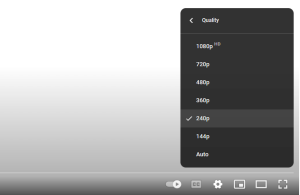
3. Alterar a qualidade do vídeo no YouTube
Definir a qualidade do vídeo como alta pode causar lentidão no carregamento se a sua conexão for lenta. Por outro lado, reduzir a qualidade pode ajudar o vídeo a reproduzir normalmente.
Veja como fazer:
Clique no ícone de engrenagem (configurações) no vídeo.
Selecione Qualidade no menu exibido.
Escolha a opção com a menor qualidade disponível.
O próximo passo é verificar se o vídeo do YouTube carrega corretamente. Se funcionar, você pode testar qualidades de vídeo mais altas até encontrar o máximo que sua conexão suporta. Também podem surgir problemas relacionados ao formato de vídeo, mas isso é fácil de resolver. Por exemplo, você pode usar um conversor gratuito de WMV para MP4 ou outras ferramentas compatíveis com diferentes formatos para fazer a conversão desejada.
Mas se os vídeos ainda não reproduzirem, tente a próxima solução.
4. Fazer ajustes no navegador
Talvez você tenha deixado o computador inativo e a página do YouTube tenha entrado em modo de descanso. Nesse caso, basta atualizar a página. Depois disso, tente reproduzir o vídeo novamente.
Por outro lado, um navegador desatualizado pode impedir a reprodução correta dos vídeos no YouTube. Por isso, é importante mantê-lo sempre atualizado. O primeiro passo é verificar a versão do seu navegador.
Depois, procure na internet a versão mais recente disponível e compare com a sua. Se estiver desatualizada, siga as instruções para atualizá-lo. Caso não saiba como verificar a versão do navegador, siga as instruções abaixo.
Para Edge e Chrome:
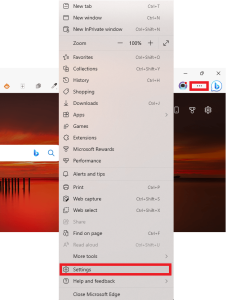
Clique no botão Mais opções no navegador (ícone com três pontos verticais).
Na lista suspensa, clique em Configurações.
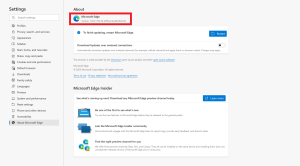
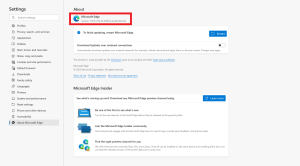
Vá até o menu Configurações e clique em Sobre o Chrome ou Sobre o Microsoft Edge. Lá você poderá ver a versão do seu navegador.
Para Mozilla Firefox:
Vá até Mais opções clicando nas três linhas horizontais.
No menu lateral esquerdo, clique em Geral.
Role a página até a seção Atualizações do Firefox. Lá você poderá ver a versão do seu navegador.
Se estiver atualizado, aparecerá a mensagem: “O Firefox está atualizado”.
5. Excluir cache e cookies
Com o tempo, cookies e cache armazenados podem se acumular e afetar o funcionamento do player do YouTube. Nesse caso, é recomendável removê-los para melhorar o desempenho do navegador.
Lembre-se de que os passos podem variar dependendo do navegador utilizado. Abaixo mostramos como limpar cache e cookies no Chrome e no Firefox.
Para Chrome:
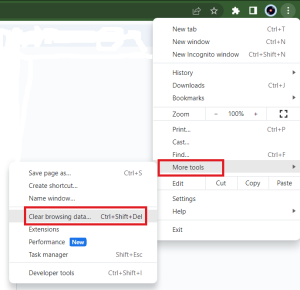
Clique no botão Mais opções (ícone com três pontos verticais).
No menu suspenso, clique em Mais ferramentas e depois em Limpar dados de navegação.
Se não estiverem selecionadas, marque as caixas ao lado de Cookies e outros dados de sites e plugins e Imagens e arquivos em cache.
Escolha Todo o período nas opções de intervalo de tempo.
Clique no botão Limpar dados de navegação.
Reinicie o computador e tente reproduzir os vídeos do YouTube novamente.
Para Mozilla Firefox:
Clique no botão Mais opções (ícone com três linhas horizontais).
No menu suspenso, clique em Configurações.
Vá até Privacidade e Segurança e clique em Limpar dados.
Clique em Limpar agora.
Reinicie o computador e verifique se isso resolve o problema.
Conclusão
Existem várias razões pelas quais os vídeos do YouTube podem não reproduzir, como problemas no navegador, software desatualizado ou falhas na conexão com a internet. No entanto, você pode aplicar diferentes métodos de solução apresentados neste guia para corrigir o problema.
Seguindo essas dicas e adotando as medidas adequadas, você deverá conseguir resolver a maioria dos problemas de reprodução no YouTube e aproveitar seus vídeos sem interrupções.
Your one-stop PC maintenance and optimization tool, this program will clean, speed up, repair and tweak your system to ensure maximum speed and efficiency.
Recommended by experts as one of the fastest and most efficient defraggers, this tool defragments and rearranges files on your hard drive to restore efficiency.
Get exclusive deal alerts, helpful tips and software release news
💪
Done! Great to see you among our subscribers!
Email address is invalid
All personal data you provide to us is handled in accordance with applicable laws,
including the European GDPR. Please see our Privacy Policy
for more details.



![[RESOLVIDO] Vídeos do YouTube não estão reproduzindo](https://www.auslogics.com/en/articles/wp-content/uploads/2026/03/shutterstock_1301017987-568x359-1.jpg)