



- Como Transferir Fotos de um iPhone para um Computador
- Método 1: Como transferir fotos do iPhone para o computador usando o Explorador de Arquivos
- Método 2: Como transferir fotos de um iPhone para um computador usando o aplicativo Fotos
- Método 3: Como transferir fotos do iPhone para um PC usando o iCloud
- Método 4: Como transferir fotos do iPhone para um PC usando o Dropbox
- Método 5: Como transferir fotos do iPhone para um PC usando o Google Drive
- Conclusão
- FAQ
Neste guia, mostraremos como transferir fotos de um iPhone para um PC com Windows 10 e 11. Antigamente, esse processo costumava ser bastante complicado e frustrante.
Era necessário usar o iTunes para gerenciar seus dados, o que não era a forma mais simples ou intuitiva de transferir fotos do iPhone para um computador.
Hoje em dia, porém, você pode simplesmente usar um cabo USB, e o seu iPhone aparecerá no computador como uma unidade de armazenamento comum.
Além disso, serviços em nuvem como iCloud, OneDrive ou Google Drive facilitam a sincronização de arquivos sem fio.
Agora, vamos descobrir como baixar fotos do iPhone para um computador.
Como Transferir Fotos de um iPhone para um Computador
Veja como transferir fotos de um iPhone para um PC com Windows 11 ou Windows 10. Analise os métodos abaixo e escolha aquele que funciona melhor para você.
Método 1: Como transferir fotos do iPhone para o computador usando o Explorador de Arquivos
A maneira mais fácil de aprender como transferir fotos do iPhone para o PC é usando um cabo USB. Veja como fazer:
- Conecte o iPhone ao computador usando um cabo USB-C ou Lightning para USB.
- É o mesmo cabo que você usa para carregar o telefone.
- Ao conectar o cabo ao PC pela primeira vez, aparecerá uma mensagem solicitando que você confie no computador.

- Abra o Explorador de Arquivos. Seu iPhone aparecerá em “Este Computador”. Vá até ele e clique duas vezes.
Se você não vir o iPhone, desconecte o cabo USB e conecte-o novamente. Além disso, verifique se o dispositivo está desbloqueado.
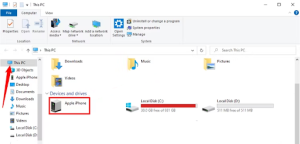
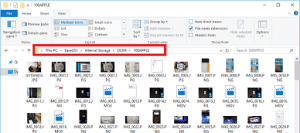
- Depois de abrir, vá até Internal Storage, clique em DCIM e selecione 100APPLE. Você deverá conseguir ver suas fotos e vídeos.
- Copie e cole as fotos que deseja transferir para o seu PC.
Método 2: Como transferir fotos de um iPhone para um computador usando o aplicativo Fotos
Você sabia que pode usar o aplicativo Fotos para copiar fotos do iPhone para um PC? E o processo também é bastante simples. Veja como fazer:
- Primeiro, conecte o iPhone ao computador usando um cabo USB.
- Em seguida, desbloqueie o telefone e aceite a notificação que aparecerá.
- Abra o aplicativo Fotos. Você pode fazer isso digitando “Fotos” na caixa de pesquisa e clicando no aplicativo.
- Quando o aplicativo abrir, clique em Importar no canto superior direito e selecione De um dispositivo USB.
- O aplicativo Fotos irá procurar dispositivos conectados e importar suas fotos.
Se houver fotos que você não deseja transferir, desmarque-as e clique em Continuar para transferir as fotos do iPhone para o seu PC.

Veja como transferir fotos do iPhone para um PC usando o aplicativo Fotos. Se por algum motivo você não puder usar esse método, siga a próxima alternativa.
Também é importante lembrar que você pode transferir fotos do iPhone para o computador usando o Explorador de Arquivos ou o aplicativo Fotos, mas não é possível fazer o processo inverso diretamente por esses métodos.
Método 3: Como transferir fotos do iPhone para um PC usando o iCloud
Se você quer saber como enviar fotos do iPhone para um computador sem usar cabos USB, este método é a melhor opção.
Além disso, esse método também é ideal se você quiser aprender como baixar fotos do iCloud para um PC e vice-versa.
Antes de começar, verifique se você tem espaço suficiente para armazenar suas fotos. Feito isso, siga as etapas abaixo para baixar fotos do iCloud para o seu PC.
Se você tiver o iCloud instalado no seu computador Windows, siga estes passos:
- Ative Fotos do iCloud no seu dispositivo pelo aplicativo Ajustes.
- Em seguida, vá até as configurações do iCloud no computador e clique em Opções.
- Depois, ative Biblioteca de Fotos do iCloud e selecione Baixar novas fotos e vídeos para o meu PC.
- Você verá as fotos do seu iPhone na pasta indicada nas Opções.

Se você não tiver o iCloud instalado no seu PC com Windows, siga os passos abaixo:
- Ative Fotos do iCloud no seu dispositivo pelo aplicativo Ajustes.
- No computador, acesse iCloud.com.
- Entre com o seu Apple ID, que deve ser o mesmo usado no seu iPhone.
- Selecione Fotos entre as opções disponíveis.
- Você deverá conseguir ver todas as fotos do seu iPhone.
- Em seguida, baixe as fotos do iCloud para transferi-las do iPhone para o seu PC.
Portanto, se você quiser saber como baixar todas as fotos do iCloud para um PC com Windows, baixe o aplicativo iCloud na Microsoft Store.
Método 4: Como transferir fotos do iPhone para um PC usando o Dropbox
Você também pode usar o Dropbox para transferir suas fotos para um PC com Windows. Veja como fazer:
- Instale o aplicativo Dropbox no seu iPhone e faça o upload das fotos.
- Depois disso, instale o Dropbox no seu computador e entre com a mesma conta usada no iPhone.
- Após fazer login, você verá as fotos que enviou para o Dropbox.
- Em seguida, basta baixá-las para o seu computador.
Além disso, não é possível selecionar fotos em lote, e os arquivos não manterão as pastas originais do seu iPhone. Também não haverá detecção de fotos duplicadas caso você copie uma imagem duas vezes por engano.
Método 5: Como transferir fotos do iPhone para um PC usando o Google Drive
Veja como transferir fotos de um iPhone para um PC com Windows 11 e 10 usando o Google Drive:
- Baixe o Google Drive no seu iPhone e faça o upload das fotos.
- Depois, instale o Google Drive no seu computador e faça login com a mesma conta usada no iPhone.
- Após entrar na conta, você verá as fotos que enviou para o Google Drive.
- Em seguida, basta baixá-las para o seu computador.
Conclusão
Se você estava procurando como transferir fotos de um iPhone para um PC com Windows 10 ou 11, os métodos apresentados neste guia devem ajudar.
De modo geral, uma das melhores opções é usar o aplicativo Fotos do Windows para transferir suas imagens manualmente.
Claro, você também pode aprender como baixar fotos do iCloud para o PC. No entanto, existe um limite de 1.000 fotos ao baixar pelo iCloud.com, a menos que você utilize o aplicativo iCloud para Windows.
No final das contas, a escolha é sua. Compartilhe este artigo com seus amigos e conte para nós se existe algum método que não mencionamos!
FAQ
Primeiro, verifique se o iPhone está desbloqueado. Se estiver, confira se o cabo USB está funcionando corretamente. Recomenda-se usar o cabo original do iPhone.
Além disso, certifique-se de que tanto o PC quanto o iPhone estão atualizados com as versões mais recentes do sistema.
Depois disso, reinicie os dois dispositivos e tente novamente copiar as fotos do iPhone para o PC.
Se ainda não funcionar, abra o Gerenciador de Dispositivos e verifique se há algum problema com o Apple Mobile Device USB Driver. Se possível, tente usar outro cabo USB ou outra porta USB.
Sim. Muitos usuários de iPhone ativam o Fotos do iCloud no dispositivo. Dessa forma, as fotos são sincronizadas automaticamente com a conta iCloud.
Depois, basta acessar iCloud.com no PC com Windows, entrar na conta e baixar as fotos.
Outra opção é instalar aplicativos como Google Photos ou OneDrive no iPhone, fazer o upload das fotos e depois baixá-las no computador.
Você também pode usar o Dropbox, um aplicativo de terceiros que permite sincronizar fotos facilmente entre dispositivos, incluindo o iPhone.
Conecte o iPhone ao computador usando o cabo USB do dispositivo.
Depois, desbloqueie o iPhone e toque em Confiar se aparecer uma mensagem.
No computador, abra o aplicativo Fotos, clique em Importar e selecione De um dispositivo USB.
Em seguida, escolha as fotos que deseja importar e selecione o local do computador onde deseja salvá-las.
Assim, você poderá importar fotos do iPhone para o PC diretamente.


