


- Por que o Chrome não está salvando minhas senhas?
- Como corrigir o problema de o Chrome não salvar senhas
- Correção 1: Atualizar o Chrome para a versão mais recente
- Correção 2: Permitir que o Chrome salve senhas
- Correção 3: Criar uma nova conta de usuário no Google Chrome
- Correção 4: Remover sites da lista de sites e aplicativos recusados
- Correção 5: Fazer login e logout da sua Conta do Google
- Correção 6: Limpar cache e cookies
- Correção 7: Desativar extensões problemáticas ou instaladas recentemente no Chrome
- Correção 8: Restaurar as configurações padrão do Google Chrome
- Correção 9: Reinstalar o Chrome
- Correção 10: Instalar um gerenciador de senhas de terceiros
- É seguro deixar o Chrome salvar senhas no Windows 10/11?
- Chrome não está salvando senhas: problema resolvido
- FAQ
Você normalmente espera que o preenchimento automático funcione depois de visitar um site pela primeira vez no seu PC com Windows. Pelo menos, é isso que o Google Chrome deveria fazer.
No entanto, às vezes falhas no Chrome fazem com que o navegador não salve senhas, o que pode ser bastante frustrante.
Este guia mostrará o que fazer se o Chrome não estiver salvando senhas no seu PC com Windows 10/11. Vamos começar.
Por que o Chrome não está salvando minhas senhas?
Existem vários motivos pelos quais o navegador pode não estar salvando senhas. Vamos destacar brevemente os mais comuns:
Seu navegador Chrome está desatualizado:
Assim como outros navegadores, o Chrome geralmente se atualiza automaticamente. No entanto, em alguns casos ele pode não estar na versão mais recente, o que pode causar problemas ao salvar senhas.
Seu perfil pode estar corrompido:
Isso pode acontecer devido ao uso de flags experimentais, configurações incorretas ou até mesmo por causa de uma versão desatualizada do navegador.
O Chrome foi impedido de salvar dados locais:
As senhas fazem parte dos dados locais do navegador. Se o Chrome estiver funcionando, mas não puder salvar dados localmente, é muito provável que também não consiga salvar senhas.
Como corrigir o problema de o Chrome não salvar senhas
As soluções abaixo funcionaram para outros usuários e provavelmente também ajudarão você. Tente aplicá-las na ordem apresentada até que o problema seja resolvido.
Correção 1: Atualizar o Chrome para a versão mais recente
As atualizações do Chrome incluem correções para bugs e falhas presentes em versões anteriores. Em alguns casos, esses problemas podem impedir o navegador de salvar senhas.
Embora o Chrome normalmente procure atualizações automaticamente e as instale, alguns cenários podem impedir que isso aconteça.
Siga estes passos para garantir que o Chrome esteja atualizado:
- Abra o navegador.
- Clique no botão de menu localizado no canto superior direito da janela (ícone de três pontos).
- Clique em Ajuda e selecione Sobre o Google Chrome no menu exibido.
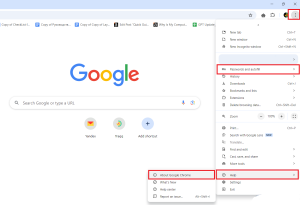
- Quando a página abrir, você verá a versão do Chrome instalada no seu computador, e logo acima aparecerá a mensagem “Verificando atualizações…”.
Aguarde até que a verificação seja concluída. Se houver uma nova versão disponível, ela será instalada automaticamente.
Correção 2: Permitir que o Chrome salve senhas
Se o Gerenciador de Senhas do Google ainda não estiver salvando suas senhas, siga os passos abaixo para verificar se isso resolve o problema:
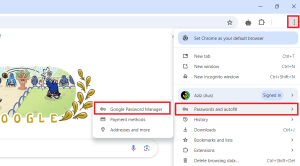
- Abra o Google Chrome, clique nos três pontos verticais e selecione Senhas e preenchimento automático.
- Em seguida, clique em Gerenciador de Senhas do Google.
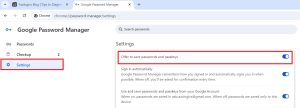
- Selecione Configurações no lado esquerdo do menu.
- Certifique-se de que a opção Oferecer para salvar senhas e chaves de acesso (passkeys) esteja ativada.
- Caso não esteja, ative-a e reinicie o navegador.
Correção 3: Criar uma nova conta de usuário no Google Chrome
Se o seu perfil estiver corrompido, isso pode causar problemas com o Gerenciador de Senhas do Chrome. Portanto, vamos tentar criar uma nova conta de usuário e verificar se isso resolve o problema.
Você pode fazer isso seguindo estes passos:
- Abra o Google Chrome e clique no ícone do seu perfil, exibido no canto superior direito da janela, ao lado do ícone de menu com três pontos.
- No menu suspenso, clique em Adicionar.
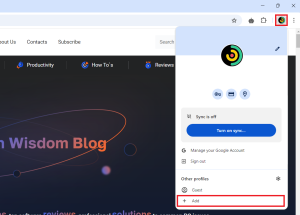
- Na janela que será aberta, você pode escolher Fazer login para vincular sua Conta do Google ou selecionar Continuar sem uma conta caso não queira entrar com uma conta.
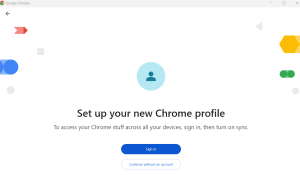
- Se você clicar em Fazer login, siga as etapas para adicionar seu endereço de e-mail e senha. No entanto, se escolher Continuar sem uma conta, basta adicionar um nome para criar um novo perfil de usuário.
Agora, verifique se o Chrome está salvando suas senhas.
Correção 4: Remover sites da lista de sites e aplicativos recusados
Se você já tiver recusado o salvamento de senhas em determinados sites no Google Chrome, o navegador não lembrará as senhas desses sites específicos até que eles sejam removidos da lista de Sites e apps recusados.
Veja como fazer isso:
- Abra o Google Chrome e clique em Configurações.
- Localize a seção Senhas e preenchimento automático, vá até Gerenciador de Senhas do Google e clique nela.
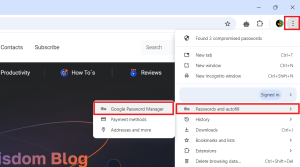
- Selecione a opção Configurações no canto superior esquerdo, depois role a página para baixo e verifique a lista Sites e apps recusados.
Clique nos ícones de X para remover os sites dessa lista.
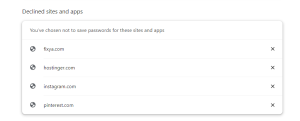
Agora o Chrome estará pronto para salvar senhas dos sites que você acabou de remover da lista Sites e apps recusados.
Correção 5: Fazer login e logout da sua Conta do Google
Essa solução rápida pode ajudar caso sua Conta do Google esteja enfrentando alguma falha no Chrome:
- Após abrir o Chrome, clique no ícone do seu perfil e selecione Sair da conta (Sign out)
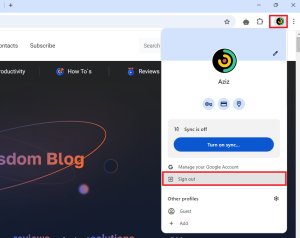
2. Depois de sair da conta, clique novamente no ícone do seu perfil para fazer login novamente. Esse processo geralmente é simples, pois você normalmente não precisa inserir seu e-mail e senha novamente.
3. No entanto, se for solicitado que você insira novamente as informações necessárias para entrar na conta, basta fazê-lo.
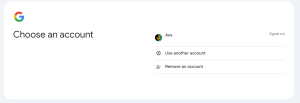
Depois de fazer isso, verifique se suas senhas agora podem ser salvas. Se o Gerenciador de Senhas do Google ainda não estiver funcionando, vamos ver o que pode ser feito a seguir.
Correção 6: Limpar cache e cookies
Para corrigir o problema, você precisa limpar todo o histórico de navegação desde o início e também remover outros dados, como histórico de downloads, imagens e arquivos em cache e cookies. Veja como fazer:
- Abra o Chrome, clique nos três pontos verticais e selecione Configurações no menu suspenso.
- Em seguida, selecione Privacidade e segurança e clique em Excluir dados de navegação.
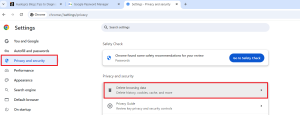
3. Na seção Básico, defina Intervalo de tempo como Todo o período e certifique-se de que todas as caixas estejam marcadas. Em seguida, clique em Excluir dados.
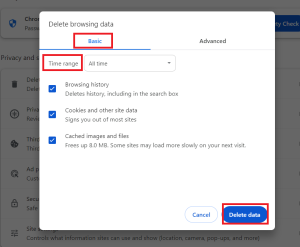
O Gerenciador de Senhas do Google ainda não está funcionando? Então prossiga para a próxima solução.
Correção 7: Desativar extensões problemáticas ou instaladas recentemente no Chrome
Às vezes, problemas ao salvar senhas no Chrome podem ocorrer devido a extensões do navegador instaladas. Você pode desativar extensões instaladas recentemente para verificar se isso resolve o problema.
Siga os passos abaixo:
- Clique no menu de três pontos e passe o cursor sobre Extensões. Em seguida, selecione Gerenciar extensões.
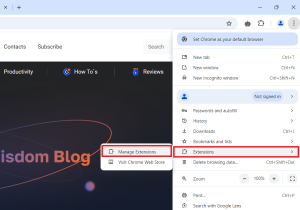
2. Você verá todas as extensões instaladas no navegador. Clique no botão de alternância (toggle) de cada uma para desativá-las. Depois disso, verifique se o Gerenciador de Senhas do Google voltou a funcionar.
3. Em seguida, você pode reativar as extensões uma por uma para identificar qual delas está causando o problema e removê-la, se desejar.
Correção 8: Restaurar as configurações padrão do Google Chrome
Às vezes, restaurar as configurações padrão do Chrome pode corrigir problemas com o Gerenciador de Senhas do Google. No entanto, antes de continuar, certifique-se de que a sincronização (sync) esteja ativada, para garantir que todos os seus dados estejam salvos na sua conta.
Veja o que fazer:
- Clique no menu do navegador e selecione Configurações.
- Role até o final da página e clique em Redefinir configurações.
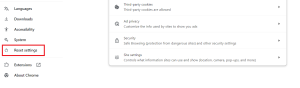
3. Clique em Restaurar as configurações para os padrões originais e, em seguida, clique no botão Redefinir configurações.
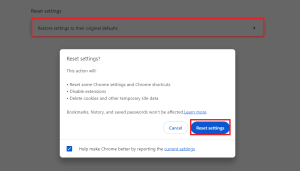
Agora você pode verificar se o Chrome voltou a salvar senhas e se elas estão disponíveis novamente.
Correção 9: Reinstalar o Chrome
Se você já tentou todas as soluções acima e o problema continua, pode ser melhor reinstalar o Chrome. Basta desinstalar o aplicativo e instalar a versão mais recente.
Siga estes passos simples:
- Pressione Win + R no teclado para abrir a janela Executar.
- Digite “control panel” na caixa de texto e pressione Enter ou clique em OK.
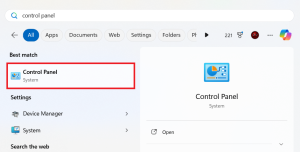
3. Quando a janela abrir, clique em Desinstalar um programa na seção Programas e Recursos.
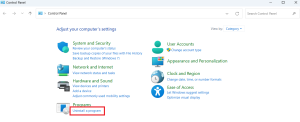
4. Encontre o Chrome na lista, clique com o botão direito sobre ele e selecione Desinstalar.
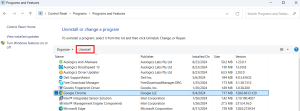
Baixe o Chrome usando outro navegador e instale-o novamente. Depois, abra o navegador e verifique se tudo está funcionando corretamente.
Correção 10: Instalar um gerenciador de senhas de terceiros
Se nenhuma das soluções anteriores funcionar, considere usar um gerenciador de senhas confiável de terceiros para administrar suas credenciais.
Há uma grande variedade de gerenciadores de senhas disponíveis no mercado, alguns gratuitos e outros pagos. Veja alguns exemplos que você pode considerar:
RoboForm
O RoboForm é uma boa ferramenta, embora tenha uma interface um pouco antiga. Ainda assim, funciona muito bem e é um aplicativo bastante funcional que muitas vezes supera a concorrência.
Ele oferece captura e preenchimento automático de senhas de forma eficiente, além de diversas opções de preenchimento de formulários e acesso de emergência. No entanto, possui poucos recursos extras e um plano gratuito limitado.
NordPass
Outra opção é o NordPass, um serviço da empresa NordVPN. Trata-se de uma solução bem organizada, com interface amigável, que permite acessar suas senhas com segurança.
O NordPass pode ser usado em computadores, aplicativos móveis e também online.
Entre outros recursos, o NordPass oferece criação e armazenamento de aliases de e-mail, além de relatórios detalhados de vazamentos de dados. No entanto, assim como outras soluções, também possui recursos gratuitos limitados.
É seguro deixar o Chrome salvar senhas no Windows 10/11?
O gerenciador de senhas do Chrome facilita salvar e preencher automaticamente suas senhas, o que economiza tempo e esforço. Além disso, você pode sincronizar suas senhas entre todos os dispositivos conectados à sua Conta do Google, o que é bastante conveniente.
No entanto, ele ainda pode ser vulnerável a malware ou acessos não autorizados, especialmente se o seu computador não tiver senha de proteção.
Provavelmente isso não é um problema se seu PC estiver protegido por senha, o que é o mais comum.
No final das contas, a escolha depende de você. Se você lida com informações sensíveis, usar um gerenciador de senhas de terceiros pode oferecer maior proteção.
Ainda assim, vale lembrar que até mesmo ferramentas independentes já foram alvo de ataques em alguns casos. Portanto, pesquise bem antes de escolher a solução ideal.
Chrome não está salvando senhas: problema resolvido
Se o Chrome não estiver salvando suas senhas, as soluções apresentadas neste guia devem ajudar a fazer o recurso funcionar novamente. No entanto, se preferir outras alternativas, você também pode testar os gerenciadores de senhas mencionados acima.
Se tiver outras dúvidas, compartilhe-as nos comentários abaixo. E obrigado por ler!
FAQ
Clique nos três pontos verticais no canto superior direito da tela. Em seguida, selecione Senhas e preenchimento automático e abra o Gerenciador de Senhas do Google. Lá você verá todas as suas senhas salvas.


