


![[EXPLICADO] O Windows 10 Precisa de Antivírus?](https://www.auslogics.com/en/articles/wp-content/uploads/2026/03/IMG_0365-e1743507246394-568x359-1.jpg)
Você precisa de antivírus para o Windows 10? A resposta é sim (e talvez não). Tudo depende das suas preferências e necessidades de segurança.
O Windows 10 vem com um antivírus integrado chamado Microsoft Windows Defender Antivirus (anteriormente conhecido como Windows Defender). Ele possui recursos integrados poderosos que protegem seu PC contra vírus, ransomware, spyware e vários tipos de malware.
Portanto, ter o Microsoft Windows Defender é melhor do que não ter nenhum antivírus. No entanto, você pode precisar de um antivírus de terceiros para obter segurança adicional e uma proteção mais completa.
Este guia responderá à pergunta: “Preciso de antivírus para o Windows 10?” Vamos explicar tudo o que você precisa saber para tomar uma decisão informada.
Vamos começar.
O Windows 10 Precisa de Antivírus?
O Windows possui cerca de 70% de participação de mercado, o que o torna o sistema operacional mais popular do mundo.
O Windows 10 também é o sistema operacional de desktop mais utilizado, com uma participação de mercado de aproximadamente 72% em agosto de 2023.
Infelizmente, isso também o torna o principal alvo de ameaças de segurança cibernética.
A maioria dos cibercriminosos modernos está focada em ganhar dinheiro e utiliza métodos cada vez mais sofisticados. Eles não dependem apenas de vírus tradicionais, que geralmente apenas corrompem dados.
Em vez disso, utilizam malwares avançados combinados com estratégias de engenharia social, como:
- Manter seu computador como refém para exigir pagamento
- Esvaziar suas contas bancárias
- Minerar criptomoedas secretamente no seu PC
- Monitorar sua atividade de navegação
- Registrar as teclas que você digita
- Usar os recursos do seu PC para ataques de força bruta
- Roubar dados sensíveis
- Usar sua câmera ou microfone para espionagem
Então, você precisa de antivírus para o Windows 10?
Sim. Você precisa de um antivírus confiável para se proteger contra ransomware, vírus, sites de phishing e e-mails maliciosos.
O Windows 10 Vem com Proteção Antivírus?
O Windows Security é um sistema de segurança integrado no Windows 10 e Windows 11, que inclui vários recursos de proteção, entre eles o antivírus chamado Microsoft Defender.
O Microsoft Defender oferece:
- proteção por firewall
- segurança de contas
- proteção de rede
- restrições no navegador Microsoft
- recursos de segurança para dispositivos móveis
Esse antivírus foi projetado para funcionar com outros softwares antivírus sem causar conflitos.
Ele pode:
- operar junto com outros antivírus
- desativar-se automaticamente
- ou funcionar em segundo plano com outros programas de segurança
O Que o Microsoft Defender Faz
O Microsoft Defender é uma ferramenta antivírus e antimalware que protege contra vírus e malware usando detecção por assinatura e análise de comportamento.
Ele realiza varreduras completas no disco rígido do computador para detectar e remover possíveis ameaças.
O Microsoft Defender protege contra várias ameaças de segurança, incluindo:
- phishing
- ataques de rede
- vírus e malware
Ele também protege contra alterações não autorizadas em arquivos do disco rígido feitas por vírus ou outros programas maliciosos.
A Microsoft também melhorou a proteção contra ransomware, impedindo que programas suspeitos criados por cibercriminosos modifiquem arquivos existentes ou adicionem novos arquivos sem autorização.
O Microsoft Defender executa várias verificações para identificar malware e vírus.
O programa realiza uma verificação inicial quando você inicia o computador.
No entanto, você também pode agendar verificações adicionais em horários específicos ou intervalos definidos, como executar uma verificação rápida a cada hora.
Além disso, você pode escolher:
- o tipo de verificação
- quais arquivos ou diretórios devem ser analisados
- o nível de profundidade da análise
- o tempo necessário para concluir a verificação
Como Instalar um Antivírus no Windows 10?
Você pode baixar programas antivírus de terceiros se não quiser usar o Microsoft Defender para proteger seu computador.
Existem duas formas principais de instalar um antivírus no computador. Vamos explicar cada uma delas e outras etapas importantes.
Veja como instalar antivírus em um laptop:
Método 1: Instalar Antivírus Usando CD ou DVD
Se você comprou o antivírus em uma loja física, insira o CD (compact disc) ou DVD (digital versatile disc) no drive do computador.
A instalação deve começar automaticamente.
Você verá uma janela pop-up que irá guiá-lo durante o processo de instalação.
Depois que a instalação for concluída:
- remova o CD ou DVD
- reinicie o computador
Método 2: Baixar e Instalar a partir do Site Oficial
Outra forma de aprender como instalar antivírus é acessar o site oficial do programa e baixar o arquivo executável.
Precisa de ajuda com seu PC?
Experimente nosso serviço Ask a Question — nossos especialistas irão diagnosticar e resolver os problemas do seu computador totalmente grátis.
Você pode encontrar programas antimalware confiáveis como:
- Auslogics Anti-Malware
- Norton
- Avast
- AVG AntiVirus
Vamos usar o Auslogics Anti-Malware como exemplo. Siga os passos abaixo para instalar o antivírus:
- Acesse o site oficial da Auslogics e clique em “Free Download”

- Dê duplo clique no arquivo baixado para iniciar a instalação
- Concorde com os termos e condições
- Clique em “Finish”
- Aguarde a conclusão da instalação
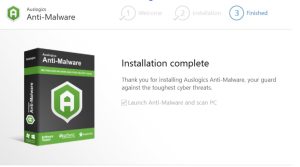
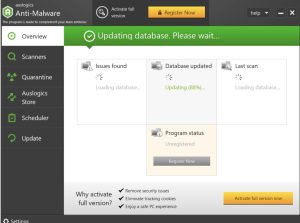
- Quando a instalação estiver concluída, abra o programa. Ele atualizará automaticamente seu banco de dados para a versão mais recente.
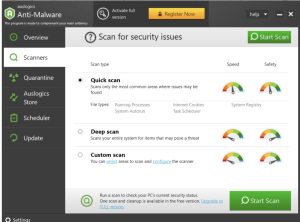
- Clique em “Scanners” para selecionar o tipo de verificação que deseja: “Quick Scan”, “Custom Scan” ou “Deep Scan”, e depois clique em “Start Scan.”
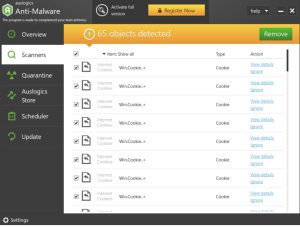
- O programa começará a verificar o seu computador. Após a verificação, ele mostrará os arquivos infectados. Você poderá selecionar os arquivos que deseja remover e clicar em “Remove.”
E se o Windows 10 Impedir a Instalação do Antivírus?
Durante o processo de instalação do antivírus, o Windows pode impedir que a instalação seja concluída. Se isso acontecer, siga os passos abaixo.
Solução 1: Desinstale o Antivírus Pré-instalado
A maioria dos aplicativos antivírus funciona bem junto com o Microsoft Defender. No entanto, se você já tiver instalado outro antivírus, ele pode entrar em conflito com o novo programa.
Por isso, recomendamos remover qualquer antivírus já instalado no computador.
Veja como fazer isso:
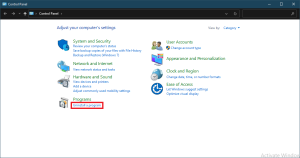
- Digite Control Panel (Painel de Controle) na barra de pesquisa e clique nele.
- Clique em “Uninstall a program” em “Programs.”
- Exclua o antivírus indesejado e selecione “Uninstall.”
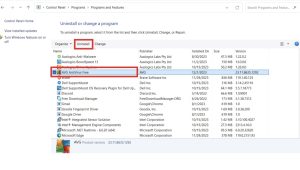
Depois disso, instale o antivírus de sua preferência. Recomendamos escolher um software antivírus rico em recursos e compatível com o Windows 10.
Solução 2: Desative o Microsoft Defender
Embora o Microsoft Defender normalmente não interfira na instalação de softwares antivírus, ele pode entrar em conflito com programas de segurança de terceiros.
Tente desativar o Microsoft Defender antes de instalar o antivírus de sua preferência. Veja como fazer isso:
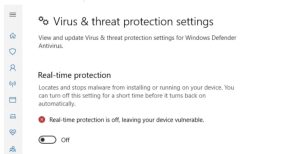
- Clique no ícone Windows Security na bandeja do sistema.
- Selecione “Virus & threat protection” na barra lateral esquerda.
- Role para baixo e selecione “Manage settings” em “Virus & threat protection settings.”
- Desative “Real-time protection.”
Solução 3: Remova Arquivos Temporários e Arquivos Desnecessários
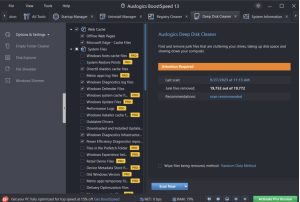
Às vezes, arquivos temporários e arquivos inúteis (junk files) podem impedir a instalação do antivírus. Você pode usar a ferramenta integrada do Windows chamada Disk Cleanup (Limpeza de Disco) para resolver esse problema.
Veja como fazer isso:
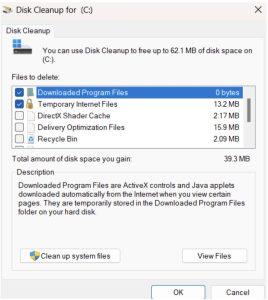
- Digite Disk Cleanup na barra de pesquisa e clique para abrir.
- Selecione a unidade que deseja limpar e clique em OK.
- Selecione os arquivos temporários e outros arquivos que deseja excluir e clique em OK.
Tudo o que você precisa fazer é abrir o programa, clicar em “Deep Disk Cleaner” e selecionar “Scan Now.” O programa irá verificar o sistema em busca de arquivos desnecessários e arquivos inúteis (junk files).
Após a verificação, tente instalar o antivírus novamente para ver se o problema foi resolvido.
Solução 4: Execute a Verificação SFC
Se o Windows 10 estiver impedindo a instalação do antivírus, arquivos de sistema corrompidos podem ser a causa. Felizmente, você pode resolver esse problema executando uma verificação SFC.
Siga estes passos:
- Digite Command Prompt na barra de pesquisa, clique com o botão direito e selecione “Run as administrator.”
- Digite sfc /scannow no Command Prompt e pressione Enter para iniciar a verificação SFC.
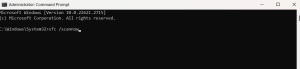
Aguarde até que o processo de verificação seja concluído e tente instalar o antivírus novamente. Se ainda não funcionar, execute a verificação DISM.
Veja como executar a verificação DISM:
- Execute o Command Prompt como administrador.
- Digite DISM /Online /Cleanup-Image /RestoreHealth e pressione Enter.
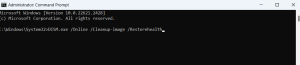
Aguarde até que o processo seja concluído e tente reinstalar o antivírus novamente.
Conclusão
O Windows 10 precisa de antivírus? A resposta depende da sua escolha pessoal.
Embora o Microsoft Defender forneça segurança básica, você pode precisar de proteção adicional para obter uma segurança mais avançada.
Apesar de o Microsoft Defender possuir diversos recursos, aplicativos antivírus de terceiros como Auslogics Anti-Malware, AVG ou Norton oferecem uma proteção mais completa.
Analise este guia e escolha a opção que melhor funciona para você.
FAQ
Para evitar isso, o Microsoft Defender geralmente se desativa automaticamente quando você instala um antivírus de terceiros. No entanto, certifique-se de escolher um único antivírus confiável para garantir a melhor proteção possível .


