



Quando um computador se conecta a uma rede de domínio (por exemplo, em uma empresa), o Firewall do Windows muda automaticamente para o perfil de domínio — ou pelo menos, em teoria, é isso que deveria acontecer.
No entanto, às vezes ocorre de o Firewall do Windows ignorar as mudanças na configuração da rede ou simplesmente não reconhecer o novo domínio.
Nesses casos, você verá o erro “active domain networks not connected” (redes de domínio ativas não conectadas). Em muitos desses cenários em que algo não funciona como esperado, os usuários estavam utilizando uma rede privada virtual (VPN) de terceiros para se conectar à rede de domínio — e isso pode explicar algumas coisas.
Por que o Firewall do Windows não reconhece minha rede de domínio?
O Firewall do Windows tem dificuldade para reconhecer uma rede de domínio (ou detectar mudanças após a conexão) devido a inconsistências no caminho ou na configuração da rede. Por exemplo, as VPNs estão diretamente relacionadas a essa falha, pois seus clientes geralmente adicionam rotas à rede de domínio, o que pode causar algum tipo de atraso.
As VPNs são programadas para usar um novo endereço IP sempre que o usuário muda de servidor ou inicia uma nova conexão. Por esse motivo, a Microsoft recomenda que os desenvolvedores de VPN utilizem APIs de callback para adicionar rotas (quando o adaptador VPN é reconhecido pelo Windows).
Não entraremos em detalhes sobre as APIs que deveriam ser utilizadas para evitar esses problemas. Em vez disso, vamos apresentar soluções alternativas que forçam ou permitem que o Firewall do Windows reconheça a rede de domínio.
A seguir, mostraremos procedimentos que aumentam as chances de o seu computador detectar corretamente as mudanças na conexão de rede.
Como corrigir o Firewall do Windows que não reconhece uma rede de domínio no Windows 10
Dependendo da VPN utilizada no seu computador, talvez você não consiga aplicar todos os métodos abaixo. Algumas configurações podem não ser compatíveis com o seu sistema. Portanto, recomendamos tentar a primeira solução e, se necessário, seguir com as demais.
1. Adicionar ou alterar a configuração do período de cache negativo
Se a sua VPN não possui APIs de callback que permitem ao Firewall do Windows reconhecer redes de domínio corretamente, você pode se beneficiar ao desativar a função de cache negativo. Com essa alteração, o seu computador ajudará mais o serviço NLA na próxima tentativa de detectar o domínio.
- Primeiro, você precisa abrir o Editor do Registro:
- Use a combinação de teclas Windows + R para abrir a janela Executar, digite regedit no campo de texto e pressione Enter para iniciar o Editor do Registro.
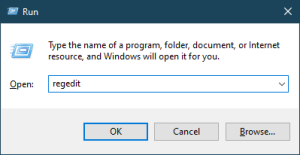
2. Ou você pode acessar o menu Iniciar do Windows, digitar Regedit na barra de pesquisa que aparece ao começar a digitar e, em seguida, clicar na opção correspondente na lista de resultados.
3. Quando o Windows exibir o prompt de Controle de Conta de Usuário (UAC), clique em Sim para continuar.
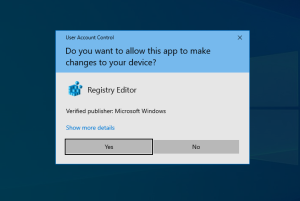
4. Quando a janela do Editor do Registro for aberta, expanda Computer e navegue pelos diretórios seguindo este caminho:
HKEY_LOCAL_MACHINE\SYSTEM\CurrentControlSet\Services\NetLogon\Parameters
5. No local atual, no painel à direita da janela, procure pela entrada NegativeCachePeriod. Dê um duplo clique nela.
6. Se a entrada NegativeCachePeriod não estiver presente, será necessário criá-la. Após criar a entrada, dê um duplo clique nela.
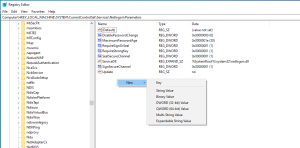
7. Quando a janela Edit DWORD (32-bit) Value aparecer, apague o valor que estiver no campo Value data e insira 0.
8. Com o valor 0 no campo Value data, clique em OK para salvar as alterações.
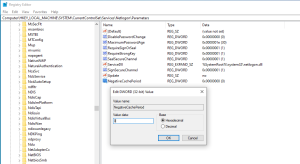
- Feche o Editor do Registro.
- Reinicie o seu PC.
- Em seguida, conecte o seu computador à rede novamente. Aguarde o Windows reconhecer a rede de domínio (ou faça o que for possível para acelerar o processo).
2. Adicionar ou alterar a configuração do Max Negative Cache TTL
Aqui, queremos desativar o cache de DNS definindo o valor de uma entrada importante como zero. Se o Firewall do Windows ainda não conseguir reconhecer o domínio de rede ao qual o seu computador já está conectado, você provavelmente se beneficiará ao remover a configuração de cache de DNS. Siga estas etapas:
- Primeiro, você precisa abrir o Editor do Registro:
1.Use a combinação de teclas Windows + R para abrir a janela Executar, digite regedit no campo de texto e pressione Enter para executar o comando.
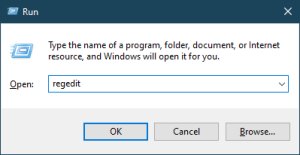
2. Ou você pode acessar o menu Iniciar do Windows, digitar Regedit na barra de pesquisa que aparece assim que você começa a digitar e, em seguida, clicar na opção correspondente para abrir o aplicativo.
3. Quando o Windows exibir o prompt de Controle de Conta de Usuário (UAC), clique em Sim para continuar.
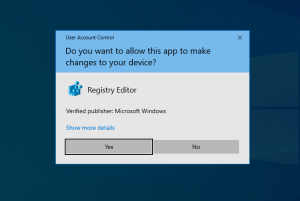
4. Quando a janela do Editor do Registro for aberta, expanda Computer e navegue pelos diretórios seguindo este caminho:
HKEY_LOCAL_MACHINE\SYSTEM\CurrentControlSet\Services\Dnscache\Parameters
5. No local atual, no painel à direita da janela, procure pela entrada MaxNegativeCacheTtl. Dê um duplo clique nela.
6. Se a entrada MaxNegativeCacheTtl não estiver presente, será necessário criá-la. Após criar a entrada, dê um duplo clique nela.
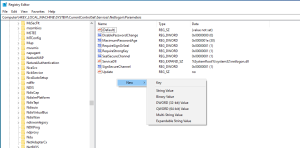
7. Quando a janela Edit DWORD (32-bit) Value aparecer, apague o valor que estiver no campo Value data e insira 0.
8. Clique em OK para salvar as alterações.
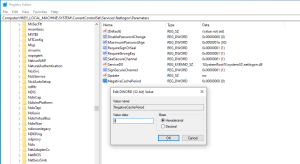
- O Windows agora salvará as alterações realizadas.
- Feche o Editor do Registro.
- Reinicie o seu PC.
- Em seguida, conecte o computador à rede novamente.
- Aguarde o Windows reconhecer a rede de domínio.
Conclusão
Se o Firewall do Windows estiver tendo dificuldades para reconhecer uma rede de domínio no Windows 10, é importante resolver o problema o quanto antes. Ao seguir as etapas de solução de problemas e configurar corretamente as definições de rede, você pode garantir uma conexão segura e sem interrupções, melhorando o desempenho geral e a segurança do seu sistema.
Não deixe que problemas de reconhecimento de rede atrapalhem sua experiência — tome as medidas necessárias para corrigi-los e aproveite um uso mais fluido do seu dispositivo com Windows 10.
FAQ
O Firewall do Windows é um recurso de segurança incluído nos sistemas operacionais Microsoft Windows. Ele foi projetado para monitorar e controlar o tráfego de rede de entrada e saída com base em regras de segurança predefinidas. Seu principal objetivo é proteger o computador contra acessos não autorizados, malware e outras ameaças, permitindo ou bloqueando conexões de rede conforme as configurações definidas.
Uma rede de domínio geralmente se refere a uma configuração de rede em que os computadores fazem parte de um domínio do Windows. Nesse tipo de ambiente, um servidor centralizado — chamado de controlador de domínio — gerencia contas de usuários, políticas de segurança e recursos da rede.
Os usuários fazem login com contas de domínio, e os administradores podem aplicar políticas e controlar o acesso de forma centralizada. Redes de domínio são amplamente utilizadas em ambientes corporativos para garantir segurança, organização e gerenciamento eficiente dos recursos.
Para verificar as configurações de rede no Windows 10, siga um dos métodos abaixo:
Via Configurações:
- Abra o aplicativo Configurações pressionando Windows + I ou clicando no menu Iniciar e selecionando Configurações.
- Vá para a seção Rede e Internet.
- Aqui, você poderá visualizar várias opções relacionadas à rede, incluindo o status da conexão, configurações de Wi-Fi, Ethernet e mais.
Via Painel de Controle:
- Abra o Painel de Controle digitando Control Panel na barra de pesquisa do Windows e pressionando Enter.
- Clique em Central de Rede e Compartilhamento.
- Nessa área, você pode ver detalhes da conexão ativa, acessar configurações do adaptador de rede e realizar outras tarefas relacionadas.
Usando o Prompt de Comando:
- Abra o Prompt de Comando digitando cmd na busca do Windows e pressionando Enter.
- Para visualizar a configuração da rede, utilize comandos como:
-
- pconfig: exibe os detalhes da configuração de IP.
- netstat: mostra as conexões de rede ativas.
- ping [hostname ou IP]: testa a conectividade com um host ou endereço IP específico.
Dependendo das suas necessidades e do nível de detalhe desejado, você pode escolher qualquer um desses métodos para verificar as configurações de rede no Windows 10.


