


![[CORRIGIDO] Painel de Controle da NVIDIA não abre no Windows](https://www.auslogics.com/en/articles/wp-content/uploads/2025/10/FIXED-NVIDIA-Control-Panel-Not-Opening-on-Windows-568x359.webp)
- O que é o Painel de Controle da NVIDIA?
- Como abrir o Painel de Controle da NVIDIA?
- Por que o Painel de Controle da NVIDIA não está abrindo?
- Método 1: Reiniciar o Painel de Controle da NVIDIA
- Método 2: Reiniciar os serviços da NVIDIA
- Método 3: Atualizar o driver da NVIDIA
- Método 4: Encerrar o processo NVIDIA Container
- Método 5: Atualizar o Visual C++ Redistributable e o .NET Framework
- Método 6: Desativar a Inicialização Rápida no Windows
- Método 7: Verificar o seu antivírus
- Método 8: Editar o Registro do Windows
- Como abrir o Painel de Controle da NVIDIA: Conclusão
- FAQ
O seu Painel de Controle da NVIDIA não está abrindo? Você não está sozinho.
Muitos usuários enfrentam esse problema, e pode ser frustrante quando você precisa ajustar as configurações de vídeo ou gráficos.
Neste guia, vamos analisar os motivos mais comuns pelos quais o Painel de Controle da NVIDIA não abre e mostrar maneiras simples de corrigir o problema.
Vamos começar.
O que é o Painel de Controle da NVIDIA?
O Painel de Controle da NVIDIA permite configurar e ajustar diversas configurações relacionadas à sua placa de vídeo NVIDIA. Ele oferece uma interface amigável para personalizar gráficos e configurações de exibição em um computador com uma GPU NVIDIA.
Com ele, você pode ajustar recursos como:
- Resolução da tela
- Taxa de atualização (refresh rate)
- Configurações 3D
- Qualidade de imagem
Também é possível acessar recursos avançados como o G-SYNC.
O G-SYNC sincroniza a taxa de atualização do monitor com a placa de vídeo para reduzir o efeito de screen tearing em jogos. Além disso, o painel permite configurar múltiplos monitores e outras opções avançadas.
Nas próximas seções, vamos explicar por que o Painel de Controle da NVIDIA pode não abrir e como resolver esse problema.
Como abrir o Painel de Controle da NVIDIA?
Está aparecendo a mensagem “Painel de Controle da NVIDIA não encontrado”?
Primeiro, vamos verificar se não é apenas uma questão de estar procurando no lugar errado.
Existem várias maneiras de abrir o Painel de Controle da NVIDIA:
➡️ Acessar pelo desktop
- Clique com o botão direito em qualquer lugar da área de trabalho.
- Selecione Painel de Controle da NVIDIA no menu de contexto.
➡️ Acessar pela barra de pesquisa do Windows
- Digite Painel de Controle da NVIDIA na barra de pesquisa do Windows.
- Clique no resultado para abrir.
➡️ Acessar pela bandeja do sistema
- Procure o ícone verde da NVIDIA na bandeja do sistema (canto inferior direito da tela).
- Clique com o botão direito no ícone e selecione Painel de Controle da NVIDIA.
Se o erro do Painel de Controle da NVIDIA continuar acontecendo, vamos entender o que pode estar causando isso.
Por que o Painel de Controle da NVIDIA não está abrindo?
Entender as causas do problema ajuda a diagnosticar e corrigir a falha com mais precisão. Abaixo estão os motivos mais comuns:
🔹 Driver ausente ou desatualizado
Na maioria dos casos, o problema ocorre devido a um driver gráfico ausente, corrompido ou desatualizado. Atualizar para a versão mais recente ou reinstalar o driver geralmente resolve a situação.
🔹 Conflito de software
Aplicativos em segundo plano ou serviços conflitantes podem interferir no funcionamento do Painel de Controle da NVIDIA. Fechar programas desnecessários ou reinstalar softwares incompatíveis pode solucionar o problema.
🔹 Inicialização Rápida do Windows
O recurso Inicialização Rápida coloca o sistema em estado de hibernação em vez de realizar um desligamento completo. Isso pode causar conflitos. Desativar essa opção pode resolver o erro.
🔹 Processo NVIDIA Container
O processo NVIDIA Container pode impedir o Painel de Controle de iniciar corretamente. Encerrar essa tarefa no Gerenciador de Tarefas pode fazer com que o programa volte a funcionar.
A seguir, veremos várias soluções eficazes para corrigir o erro, começando pelas mais simples e rápidas. Depois, avançaremos para métodos mais complexos.
Método 1: Reiniciar o Painel de Controle da NVIDIA
Se o Painel de Controle da NVIDIA não abre, o primeiro passo é encerrar a tarefa e abrir o programa novamente.
Veja como fazer:
- Clique com o botão direito na barra de tarefas e selecione Gerenciador de Tarefas.
- Clique em Painel de Controle da NVIDIA.
- Clique em Finalizar tarefa no canto inferior direito.
- Aguarde alguns segundos e abra o programa novamente.
- Verifique se agora é possível acessar o Painel.
Método 2: Reiniciar os serviços da NVIDIA
Alguns serviços instalados pela NVIDIA são essenciais para o funcionamento correto do software. Se eles não estiverem em execução, o programa pode falhar.
Siga os passos abaixo:
- Pressione Windows + R para abrir a caixa Executar.
- Digite services.msc e pressione Enter.
- Localize o serviço NVIDIA Display Container LS na lista.
- Clique com o botão direito e selecione Reiniciar.
Repita o processo para os seguintes serviços:
- NVIDIA NetworkService Container
- NVIDIA LocalSystem Container
- NVIDIA Telemetry Container
Depois de reiniciar os serviços, verifique se o Painel de Controle da NVIDIA voltou a funcionar.
Método 3: Atualizar o driver da NVIDIA
Se o Painel de Controle da NVIDIA estiver ausente ou não abrir, um driver desatualizado ou corrompido geralmente é o responsável.
Atualizar o driver pode restaurar a conexão entre a GPU e o Windows, corrigindo falhas e permitindo o acesso ao Painel.
Veja como atualizar:
1. Clique com o botão direito em Iniciar e selecione Gerenciador de Dispositivos.
Ou digite Gerenciador de Dispositivos na barra de pesquisa e abra o resultado.
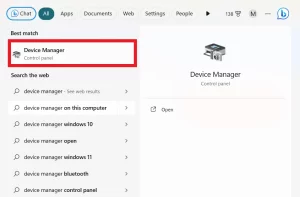
2. Expanda a categoria Adaptadores de vídeo.
3. Clique com o botão direito na sua placa de vídeo NVIDIA e selecione Atualizar driver.
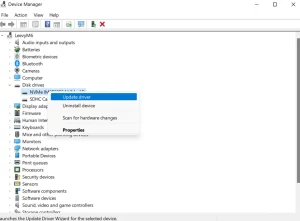
Selecione Procurar drivers automaticamente.
O Windows procurará atualizações disponíveis e as instalará, se forem encontradas.
Se o Windows não encontrar nada, tente usar as ferramentas oficiais da NVIDIA para atualizar o driver:
- Acesse o site oficial da NVIDIA.
- Informe o modelo da sua GPU e os detalhes do seu sistema operacional e faça o download do driver mais recente.
- Execute o instalador e escolha Personalizada (Avançada) → marque Realizar uma instalação limpa. Isso remove arquivos antigos do driver que podem causar conflitos.
Você também pode atualizar o driver gráfico pelo GeForce Experience:
- Baixe o NVIDIA GeForce Experience, instale e abra o programa.
- Vá até a aba Drivers e clique em Verificar atualizações.
- Instale o driver mais recente diretamente por lá.
Se a atualização não resolver, reinstalar o driver garante uma instalação completamente nova. Veja como fazer:
- Pressione Windows + R, digite appwiz.cpl e pressione Enter.
- Em Programas e Recursos, localize NVIDIA Graphics Driver → clique com o botão direito → Desinstalar.
- Reinicie o computador.
- Baixe o driver mais recente no site da NVIDIA e instale-o usando a opção Realizar uma instalação limpa.
Se o problema começou após uma atualização recente, reverter o driver pode resolver:
- Abra o Gerenciador de Dispositivos → expanda Adaptadores de vídeo.
- Clique com o botão direito na sua GPU NVIDIA → selecione Propriedades.
- Vá até a aba Driver e clique em Reverter driver.
- Siga as instruções na tela e reinicie o computador ao concluir.
Método 4: Encerrar o processo NVIDIA Container
O processo NVIDIA Container pode ser o motivo pelo qual você não consegue abrir o Painel de Controle da NVIDIA.
Encerrar o processo pode resolver o problema. Veja como:
- Clique com o botão direito na barra de tarefas e selecione Gerenciador de Tarefas.
- Se a janela estiver no modo compacto, clique em Mais detalhes.
- Vá até a aba Detalhes e procure pelo processo NVIDIA Container.
- Clique com o botão direito sobre ele e selecione Finalizar tarefa.
Certifique-se de encerrar todas as instâncias desse processo, pois pode haver mais de uma em execução.
Aguarde o processo reiniciar automaticamente e tente abrir o Painel de Controle novamente.
Método 5: Atualizar o Visual C++ Redistributable e o .NET Framework
Para que a NVIDIA funcione corretamente, é importante manter o .NET Framework e o Visual C++ Redistributable atualizados.
Veja como atualizar:
- Digite Windows Update na barra de pesquisa e clique no resultado.
- Clique em Verificar atualizações.
- Permita que o Windows instale todas as atualizações disponíveis, incluindo as do .NET Framework (normalmente incluídas nesse processo).
Depois:
- Abra o navegador e acesse a página oficial de download do Microsoft Visual C++ Redistributable.
- Baixe as versões x64 e x86 (a maioria dos sistemas precisa das duas).
- Execute os instaladores e siga as instruções. Se já estiverem instaladas, serão atualizadas automaticamente.
Método 6: Desativar a Inicialização Rápida no Windows
O Painel de Controle da NVIDIA pode não funcionar corretamente se a Inicialização Rápida estiver ativada, pois alguns arquivos e serviços essenciais podem não ser carregados corretamente durante a inicialização.
Se for esse o caso, desativar a Inicialização Rápida pode ajudar.
Veja como fazer:
- Pressione Windows + R para abrir a caixa Executar.
- Digite control e clique em OK para abrir o Painel de Controle.
- Certifique-se de que a opção Exibir por esteja definida como Categoria.
Clique em Hardware e Sons.
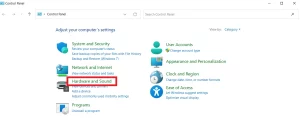
- Em seguida, clique em Escolher a função dos botões de energia na seção Opções de Energia.
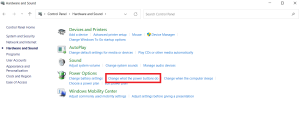
Você pode alterar como o seu PC inicia usando as configurações disponíveis. Clique em Alterar configurações que não estão disponíveis no momento para obter acesso e modificar essas opções.
Desmarque a opção Ativar inicialização rápida e clique em Salvar alterações.
Reinicie o computador para verificar se o problema do Painel de Controle da NVIDIA não abrir ou travar foi resolvido.
Método 7: Verificar o seu antivírus
Às vezes, o Painel de Controle da NVIDIA não abre devido ao seu programa antivírus. Alguns antivírus podem, sem querer, bloquear o funcionamento do aplicativo.
Para resolver:
- Verifique as configurações do antivírus para garantir que ele não esteja bloqueando o Painel de Controle da NVIDIA.
- Se não encontrar bloqueios específicos, desative temporariamente os recursos do antivírus e tente abrir o Painel novamente.
Se o problema continuar:
- Pode ser necessário desativar completamente o antivírus.
- Em casos mais extremos, pode ser preciso desinstalá-lo temporariamente para testar.
Depois disso, tente acessar novamente o Painel de Controle da NVIDIA.
Método 8: Editar o Registro do Windows
Veja como editar o Registro:
- Pressione Windows + R para abrir a caixa Executar.
- Digite regedit e pressione Enter para abrir o Editor do Registro.
- Se aparecer uma solicitação do UAC pedindo permissão, clique em Sim.
Agora siga estes passos:
- Vá para:
HKEY_CLASSES_ROOT\Directory\Background\ContextMenuHandler - Localize NvCplDesktopContext, clique com o botão direito sobre ele e selecione Excluir.
- Vá para:
HKEY_CLASSES_ROOT\Directory\Background\shell - Clique com o botão direito em shell → selecione Novo → Chave e crie uma nova chave com o nome NVIDIA ControlPanel.
- Clique com o botão direito na nova chave → selecione Novo → Chave novamente e crie outra chave chamada Command.
- No painel direito, dê um duplo clique em (Padrão) e, em Dados do valor, insira:
C:\Windows\System32\nvcplui.exe - Clique em OK.
Reinicie o computador e verifique se agora consegue acessar o Painel de Controle da NVIDIA.
Como abrir o Painel de Controle da NVIDIA: Conclusão
Se o seu Painel de Controle da NVIDIA não abre, experimente as soluções apresentadas neste guia.
Recomendamos começar reiniciando o Painel de Controle e os serviços da NVIDIA. Caso isso não funcione, prossiga para atualizar, reinstalar ou reverter o driver da NVIDIA.
Você também pode tentar:
- Encerrar o processo NVIDIA Container
- Atualizar o Visual C++ Redistributable e o .NET Framework
- Desativar a Inicialização Rápida
- Verificar ou desativar temporariamente o antivírus
Se nenhuma das soluções funcionar, considere editar o Registro do Windows (com cuidado) ou reinstalar o aplicativo do Painel de Controle da NVIDIA pela Microsoft Store.


