


![[CORRIGIDO] “O Windows detectou um conflito de endereço IP”](https://www.auslogics.com/en/articles/wp-content/uploads/2026/03/FIXED-Windows-Has-Detected-an-IP-Address-Conflict-568x359-1.png)
Quando ocorre um conflito de endereços IP, você verá a mensagem de erro “O Windows detectou um conflito de endereço IP”. Isso significa que o endereço IP do seu computador é o mesmo de outro dispositivo na mesma rede.
Ao tentar se conectar à rede, o Windows identifica que o endereço IP já está sendo usado por outro dispositivo.
Este guia mostrará como corrigir o conflito de endereço IP. Vamos começar.
Por que ocorrem conflitos de endereço IP no Windows?
O endereço IP do seu computador funciona como uma identificação única quando ele está conectado a uma rede. Cada dispositivo possui um IP exclusivo, o que permite que a rede os diferencie corretamente. Quando o erro “O Windows detectou um conflito de endereço IP” aparece, significa que esse endereço já está em uso na rede.
Os endereços IP privados devem ser únicos; caso contrário, podem ocorrer problemas.
Por exemplo, ao conectar um PC e um smartphone à mesma rede, dois endereços IP diferentes são atribuídos automaticamente.
No entanto, se ambos tiverem o mesmo IP, a rede não conseguirá diferenciá-los. Um conflito de endereço IP pode ser causado pelo roteador ou pelas configurações do seu computador.
Para corrigir isso, você precisará de permissões de usuário local e de administrador. Veja como proceder:
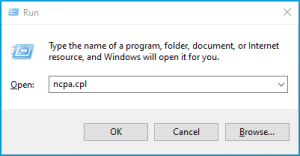
- Pressione Windows + R para abrir a caixa de diálogo Executar.
- Digite ncpa.cpl e clique em OK para abrir a janela de Conexões de Rede.
- Clique com o botão direito no adaptador e selecione Desativar para desconectar a internet.
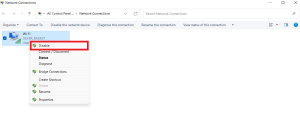
- Clique com o botão direito no mesmo adaptador e selecione Ativar para reativar o adaptador de rede.
- Reinicie o dispositivo e conecte-se à internet. Em seguida, verifique se o erro de conflito de IP foi resolvido.
Método 3: Liberar e renovar o endereço IP
Este método resolve de forma eficaz problemas de rede, especialmente aqueles relacionados a endereços IP. Você pode usar comandos específicos para liberar o IP atual e solicitar que o roteador atribua um novo endereço ao seu dispositivo.
Lembre-se de que é necessário ter uma conta local com privilégios de administrador para usar este método. Veja como fazer:
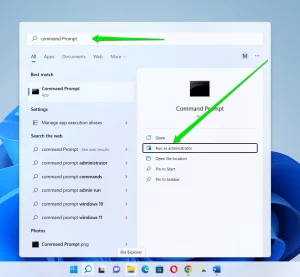
- Digite Prompt de Comando na barra de pesquisa, clique com o botão direito e selecione Executar como administrador.
Digite os três comandos abaixo, pressionando Enter após cada um:
netsh int IP reset c:\resetlog.txt
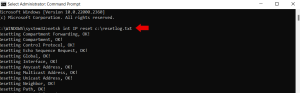
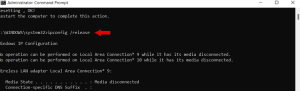
ipconfig /release
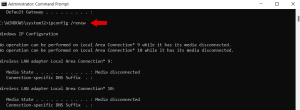
ipconfig /renew
Verifique se o erro “O Windows detectou um conflito de endereço IP” foi resolvido. Caso contrário, tente os outros métodos abaixo.
Método 4: Desativar ou remover o IP estático
Alguns usuários ou sistemas utilizam endereços IP estáticos, pois eles facilitam a identificação de dispositivos específicos na rede.
No entanto, quando um computador usa um IP estático (que não muda), a chance de conflito aumenta, já que outros dispositivos não conseguem alterar rapidamente seus endereços para evitar o problema.
Por isso, remover o IP estático pode ajudar. Assim, o seu computador terá mais chances de obter automaticamente um endereço IP válido, já que poderá aceitar novos endereços atribuídos pelo roteador.
Veja como fazer:
- Pressione Windows + R para abrir a caixa Executar.
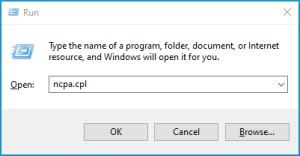
- Digite ncpa.cpl e clique em OK para abrir a janela de Conexões de Rede.
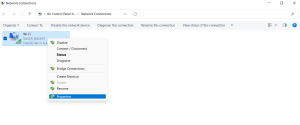
- Clique com o botão direito no adaptador e selecione Propriedades.
- Dê um duplo clique em Protocolo IP Versão 4 (TCP/IPv4).
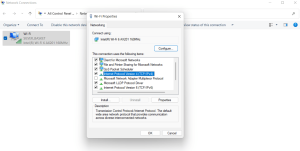
- Na aba Geral, selecione as opções Obter um endereço IP automaticamente e Obter o endereço dos servidores DNS automaticamente.
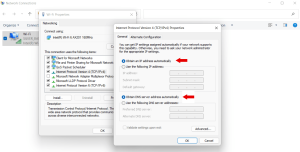
Método 5: Alterar os servidores DNS
Com a ajuda do Sistema de Nomes de Domínio (DNS), os navegadores conseguem acessar sites com mais facilidade.
Um erro de “conflito de IP detectado” pode ocorrer se as configurações do servidor DNS estiverem incorretas ou se o servidor estiver com problemas. Felizmente, atualizar o endereço do DNS pode resolver essa situação.
Veja como fazer:
- Pressione Windows + I para abrir o aplicativo Configurações.
- Clique em Rede e Internet e selecione Configurações de rede avançadas.
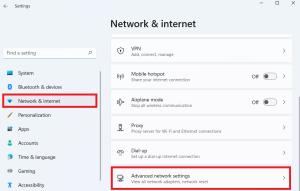
- Clique em Mais opções de adaptador de rede.
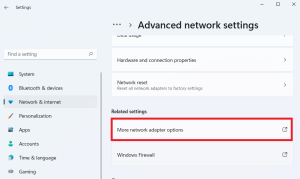
- Clique com o botão direito na sua conexão de Internet e selecione Propriedades.
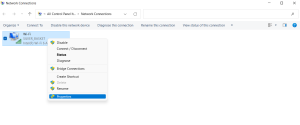
- Dê um duplo clique em Protocolo IP Versão 4 (TCP/IPv4).
- Selecione a opção Usar os seguintes endereços de servidor DNS.
- Digite 8.8.8.8 no campo Servidor DNS preferencial e 8.8.4.4 no campo Servidor DNS alternativo.
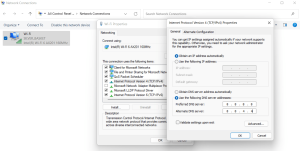
- Clique em OK para salvar as alterações e verifique se o problema foi resolvido.
Método 6: Desativar o IPv6
O Protocolo de Internet versão 6 (IPv6) é utilizado para atribuir endereços IP aos dispositivos e direcionar o tráfego na internet. O erro de “conflito de IP detectado” pode ocorrer quando o seu computador utiliza o IPv6. Você pode corrigir isso desativando o IPv6 nas configurações do sistema.
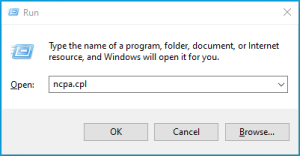
- Pressione Windows + R para abrir a caixa de diálogo Executar.
- Digite ncpa.cpl e clique em OK para abrir a janela de Conexões de Rede.
- Desmarque Protocolo IP Versão 6 (TCP/IPv6) para desativar o IPv6 no seu dispositivo.
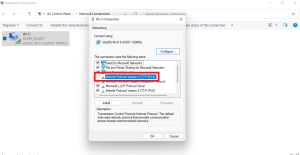
- Reinicie o computador e verifique se o conflito de endereço IP foi resolvido.
Método 7: Usar uma VPN para obter sempre um novo endereço IP
Você pode obter um endereço IP diferente cada vez que se conecta à internet utilizando uma VPN, inclusive em seus dispositivos. VPNs, como o NordVPN, aumentam sua privacidade e segurança online ao criptografar sua atividade na internet.
Além disso, elas atribuem endereços IP únicos aos seus dispositivos sempre que você se conecta, oferecendo uma camada extra de proteção. Isso reduz a probabilidade de ocorrer o erro “O Windows detectou um conflito de endereço IP”.
Método 8: Entrar em contato com o administrador de rede
Se você tentou todas as soluções para corrigir o conflito de endereço IP e o problema persistir, entre em contato com um administrador de rede. Os administradores são responsáveis por monitorar e gerenciar redes de computadores.
Você pode solicitar que ele verifique os seguintes pontos:
Configuração da rede
Uma configuração incorreta pode fazer com que vários dispositivos compartilhem o mesmo endereço IP.
Problemas no servidor DHCP
Se o servidor DHCP não estiver funcionando corretamente, pode causar conflitos de IP.
Segurança da rede
A presença de vírus ou ataques pode gerar problemas de IP. O administrador deve identificar ameaças e aplicar as medidas de segurança necessárias.
Conclusão
Alterar o endereço IP, reiniciar o roteador ou ajustar as configurações de rede do computador pode resolver o erro “O Windows detectou um conflito de endereço IP”.
Na maioria dos casos, esses conflitos ocorrem devido a pequenos problemas de configuração da rede. Também podem surgir quando o roteador atribui acidentalmente o mesmo IP a vários dispositivos por conta de falhas ou erros técnicos.
Recomendamos fortemente que iniciantes não tentem configurar o roteador por conta própria, pois isso pode causar problemas na conexão e afetar toda a rede doméstica.


