


![[CORRIGIDO] Erro “Este aplicativo foi bloqueado pelo administrador do sistema](https://www.auslogics.com/en/articles/wp-content/uploads/2026/03/This-App-Has-Been-Blocked-by-Your-System-Administrator-568x343-1.webp)
- O que significa o erro “Este aplicativo foi bloqueado pelo administrador do sistema”?
- Por que aparece a mensagem “Este aplicativo foi bloqueado pelo administrador do sistema”?
- Como corrigir o erro “Este aplicativo foi bloqueado pelo administrador do sistema”
- Solução 1: Desbloquear o arquivo
- Solução 2: Executar o arquivo como administrador
- Solução 3: Desativar recursos de proteção do Windows
- Solução 4: Executar o arquivo pelo Prompt de Comando
- Solução 5: Executar o aplicativo usando a conta de administrador oculta
- Solução 6: Desativar temporariamente o antivírus
- Solução 7: Reparar ou reinstalar o aplicativo
- Solução 8: Remover o bloqueio de administrador no Registro do Windows
- Siga estes passos:
- Solução 9: Modificar as configurações da Política de Grupo
- Solução 10: Verificar o modo de dispositivo compartilhado do Intune (para ambientes gerenciados)
- Primeiro, verifique se o seu PC está inscrito no Intune:
- Erro “Este aplicativo foi bloqueado pelo administrador do sistema”: Resolvido
- FAQ
A notificação — que às vezes também aparece como “Um administrador bloqueou você de executar este aplicativo” — surge quando você tenta abrir ou instalar um novo programa. Isso acontece devido às ações do Microsoft Defender e do Controle de Conta de Usuário (UAC), que tentam manter seu PC protegido contra possíveis ameaças.
Dito isso, se você não tem certeza de que o arquivo que está tentando executar é seguro, não é recomendado tentar ignorar a mensagem “Este aplicativo foi bloqueado pelo administrador do sistema”.
No entanto, se a mensagem aparecer mesmo quando você tenta instalar ou abrir um software confiável, pode ser útil aprender como desbloquear aplicativos para resolver o problema.
Mas primeiro, vamos entender o que causa esse erro.
O que significa o erro “Este aplicativo foi bloqueado pelo administrador do sistema”?
A mensagem “Este aplicativo foi bloqueado pelo administrador do sistema” significa que o Windows impediu a execução do aplicativo porque ele viola uma regra ou restrição definida na configuração do sistema.
Em termos mais simples, o Windows está dizendo:
“Você não tem permissão para abrir este aplicativo — alguém responsável por este dispositivo, ou o próprio sistema, decidiu que ele não é permitido.”
Essa mensagem é um aviso de segurança. Isso não significa necessariamente que o aplicativo seja perigoso — apenas indica que o Windows está seguindo instruções (de políticas de segurança, configurações ou regras do sistema) para bloquear a execução do aplicativo no seu perfil.
O ponto principal:
🔒 O bloqueio acontece por causa de uma política de segurança, não por falha ou erro do sistema.
O Windows está simplesmente executando as regras que foram configuradas.
Por que aparece a mensagem “Este aplicativo foi bloqueado pelo administrador do sistema”?
Esse erro pode ser causado por vários fatores, incluindo:
Falta de permissões de administrador
Uma causa comum é quando o aplicativo não possui as permissões administrativas necessárias para ser executado.
Configurações do Microsoft Defender
O Microsoft Defender pode bloquear o aplicativo caso ele seja identificado como potencialmente inseguro.
SmartScreen do Windows
O recurso Windows SmartScreen pode impedir a execução do aplicativo se ele não for reconhecido como confiável.
Atualizações recentes do Windows
Às vezes, atualizações recentes do Windows podem interferir em determinados aplicativos e gerar esse erro.
Interferência de antivírus de terceiros
Programas antivírus de terceiros podem identificar o aplicativo como uma ameaça por engano e impedir sua execução.
Restrições de Política de Grupo ou Registro
Em computadores de trabalho ou escola, administradores de TI geralmente configuram políticas que restringem quais aplicativos podem ser executados (por exemplo, a política “Não executar aplicativos específicos do Windows”).
Agora que sabemos o que pode causar o erro, vamos ver como desbloquear um aplicativo quando o sistema impede sua execução.
Como corrigir o erro “Este aplicativo foi bloqueado pelo administrador do sistema”
A solução ideal depende da causa específica do erro no seu dispositivo. No entanto, após analisar fóruns de usuários e páginas de suporte técnico, estas soluções parecem funcionar para a maioria das pessoas.
Solução 1: Desbloquear o arquivo
Desbloquear o arquivo é a primeira coisa que você deve tentar se estiver recebendo a mensagem “Este aplicativo foi bloqueado pelo administrador do sistema”.
Siga estes passos:
- Clique com o botão direito no arquivo para abrir o menu de contexto.
- No menu exibido, selecione Propriedades.
- Na janela Propriedades, vá até a aba Geral.
- Localize a opção Desbloquear e marque a caixa correspondente.
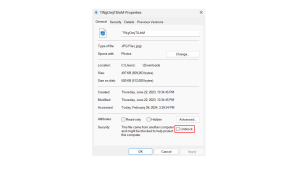
5. Clique em Aplicar e depois em OK para fechar a janela Propriedades
6. Tente executar o arquivo novamente para verificar se a mensagem de erro ainda aparece.
Solução 2: Executar o arquivo como administrador
Tente executar o arquivo como administrador para resolver o erro “Este aplicativo foi bloqueado pelo administrador do sistema”.
Veja como fazer:
- Localize o arquivo e clique com o botão direito do mouse nele.
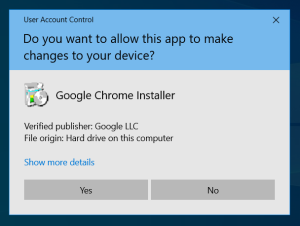
- Selecione Executar como administrador.
- Na janela do Controle de Conta de Usuário (UAC), clique em Sim.
Solução 3: Desativar recursos de proteção do Windows
O Windows 10 possui o recurso SmartScreen, que é um componente baseado em nuvem projetado para proteger contra ataques de phishing e malware. Ele compara arquivos baixados com uma lista de programas e sites que foram reportados como inseguros.
Você também recebe um aviso quando tenta executar um arquivo que não é reconhecido como confiável ou amplamente utilizado pelos usuários do Windows.
Para desativar o SmartScreen e verificar se ele está causando o erro, siga estes passos:
- Pressione a tecla Windows para abrir o menu Iniciar.
- Na barra de pesquisa, digite SmartScreen e selecione Controle de aplicativos e navegador nos resultados.
- Na janela Segurança do Windows que abrir, vá até Verificar aplicativos e arquivos.
- Selecione a opção Desativado (Off).
Agora, tente executar o arquivo novamente para verificar se o problema foi resolvido.
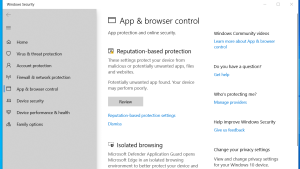
ℹ️ Observação: No Windows 11, esse recurso agora é chamado de proteção baseada em reputação (Reputation-based protection). Para desativá-lo, siga estes passos:
- Vá para Configurações > Privacidade e segurança > Segurança do Windows > Controle de aplicativos e navegador.
- Na seção Proteção baseada em reputação, clique em Configurações de proteção baseada em reputação.
- Desative a opção Verificar aplicativos e arquivos (Check apps and files).
Para evitar expor seu PC a itens maliciosos, lembre-se de reativar esse recurso depois de conseguir executar o arquivo.
Basta seguir os mesmos passos acima, mas selecionar Ativado (On) em vez de Desativado (Off) em Verificar aplicativos e arquivos.
Solução 4: Executar o arquivo pelo Prompt de Comando
Você pode contornar a mensagem de erro usando o Prompt de Comando com privilégios elevados para executar o arquivo.
Siga estes passos simples:
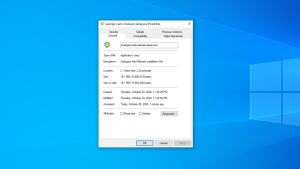
- Clique com o botão direito no arquivo e selecione Propriedades no menu de contexto.
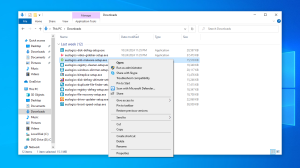
2. Na aba Geral, selecione e copie o caminho indicado em Localização (Location).
Por exemplo:
C:\Users\Public\Downloads
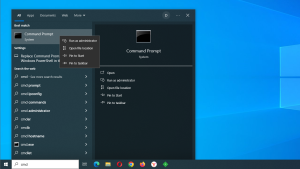
3. Agora, na caixa de pesquisa, digite cmd, clique com o botão direito no primeiro resultado e selecione Executar como administrador no menu.
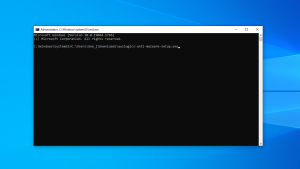
4. Cole o caminho do arquivo que você copiou no Passo 2 na janela do Prompt de Comando com privilégios de administrador.
5. Minimize o Prompt de Comando e volte para a janela Propriedades do arquivo (como mostrado no Passo 1).
Copie o nome do arquivo (é o texto exibido na caixa no topo da janela).
Por exemplo: auslogics-anti-malware-setup.exe .
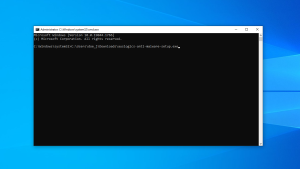
6. Volte ao Prompt de Comando. Digite \ e depois cole o nome do arquivo que você copiou no Passo 5.
Agora você terá o caminho completo do arquivo. Ele deve ficar parecido com isto:
C:\Users\Public\Downloads\auslogics-anti-malware-setup.exe
7. Pressione Enter no teclado para executar o comando.
Verifique se a mensagem de erro ainda aparece.
Solução 5: Executar o aplicativo usando a conta de administrador oculta
Usar a conta de administrador oculta pode permitir que você execute o aplicativo com sucesso.
Veja o que você precisa fazer:
- Abra o Prompt de Comando como administrador, seguindo os passos descritos na solução anterior.
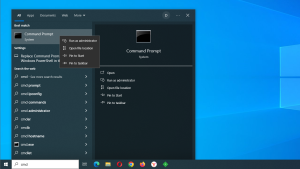
Copie e cole o seguinte comando na janela do Prompt de Comando com privilégios de administrador e pressione Enter para executá-lo:
net user administrator /active:yes
Solução 6: Desativar temporariamente o antivírus
Também é possível que um antivírus de terceiros instalado no seu PC esteja causando a mensagem “Um administrador bloqueou você de executar este aplicativo” ou algo semelhante.
Nesse caso, a primeira coisa que você deve fazer é adicionar uma exceção para o aplicativo que está tentando executar.
Para encontrar essa configuração, recomendamos:
- consultar o manual do usuário do seu antivírus, ou
- procurar instruções no site oficial ou na internet.
Você também pode optar por desativar temporariamente o antivírus caso não consiga encontrar a opção de adicionar exceções.
⚠️ Lembre-se de que é importante manter um programa de segurança confiável ativo no seu PC para protegê-lo contra possíveis ameaças. Nesse caso, você pode considerar o uso de Auslogics Anti-Malware.
Solução 7: Reparar ou reinstalar o aplicativo
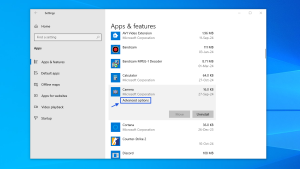
Se o erro “Este aplicativo foi bloqueado pelo administrador do sistema” ocorrer com um aplicativo da Microsoft Store, tente reparar ou redefinir o aplicativo seguindo estes passos:
- Pressione Windows + I para abrir Configurações.
- Na janela Configurações, vá para Aplicativos.
- Clique em Aplicativos e recursos no menu lateral (no Windows 11, selecione Aplicativos instalados).
- Role a lista de aplicativos instalados até encontrar o aplicativo da Microsoft Store que está causando o erro.
- Clique no aplicativo e depois em Opções avançadas abaixo do nome (no Windows 11, clique nos três pontos verticais ao lado do aplicativo e selecione Opções avançadas).
No menu Opções avançadas, você verá as opções:
- Redefinir (Reset)
- Reparar (Repair)
Escolha uma delas:
- Redefinir restaurará o aplicativo para as configurações padrão.
- Reparar tentará corrigir problemas existentes no aplicativo.
Se o erro estiver sendo causado por um aplicativo de terceiros, tente reinstalar o programa, como sugerido na solução anterior.
Solução 8: Remover o bloqueio de administrador no Registro do Windows
Remover o bloqueio de administrador através do Registro do Windows é outra solução comprovada para corrigir o erro “Este aplicativo foi bloqueado pelo administrador do sistema”.
Siga estes passos:
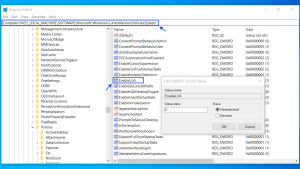
- Pressione Windows + R, digite regedit e pressione Enter.
- No Editor do Registro, navegue até a seguinte chave:
HKEY_LOCAL_MACHINE\SOFTWARE\Microsoft\Windows\CurrentVersion\Policies\System
- Procure a entrada chamada EnableLUA.
- Clique duas vezes nela e altere o valor para 0.
- Feche o Editor do Registro e reinicie o computador.
Depois disso, verifique se o aplicativo agora pode ser executado normalmente.
Solução 9: Modificar as configurações da Política de Grupo
Se nenhuma das soluções anteriores funcionou, tente ajustar as configurações da Política de Grupo para desativar o Modo de Aprovação do Administrador e outras políticas do UAC.
Se você estiver usando Windows Pro ou Enterprise, siga estes passos:
- Pressione Windows + R ao mesmo tempo para abrir a ferramenta Executar.
- Na caixa de diálogo, digite gpedit.msc e pressione Enter para abrir o Editor de Política de Grupo Local.
Depois de ajustar as políticas necessárias, teste novamente para verificar se é possível executar o arquivo sem que o erro apareça.
Solução 10: Verificar o modo de dispositivo compartilhado do Intune (para ambientes gerenciados)
Quando um dispositivo é compartilhado entre vários usuários, as regras do sistema mudam para todos. Essa é a essência do Shared Device Mode, uma configuração frequentemente usada em empresas e escolas através do Microsoft Intune.
Esse modo limita o comportamento dos aplicativos e os privilégios dos usuários para garantir segurança e consistência entre múltiplos usuários, mas também pode bloquear aplicativos inesperadamente.
Primeiro, verifique se o seu PC está inscrito no Intune:
- Pressione Windows + I para abrir Configurações.
- Vá para Contas > Acesso ao trabalho ou escola.
- Procure contas organizacionais listadas nessa seção.
Se o seu PC estiver conectado a uma conta de trabalho ou escola, ele pode estar gerenciado pelo Intune.
Para verificar se o Shared Device Mode está ativo:
- Pressione Windows + R, digite regedit e pressione Enter.
- Se aparecer o aviso do UAC, clique em Sim.
- Navegue até a seguinte chave:
HKEY_LOCAL_MACHINE\Software\Microsoft\SharedDevice
- Procure o valor SharedDeviceMode.
Se o valor DWORD estiver definido como 1, o Shared Device Mode está ativo.
Verifique também os perfis de configuração atribuídos pelo Intune:
Execute o seguinte comando: dsregcmd /status
Depois, procure a seção Device State e verifique se aparecem os seguintes valores:
- AzureAdJoined: YES
- EnterpriseJoined: YES
- DeviceAuthStatus: SUCCESS
Esses indicadores confirmam que o dispositivo está gerenciado pelo Intune ou pelo Entra ID.
Agora verifique a configuração do dispositivo no Microsoft Endpoint Manager
(Se você for o administrador de TI ou puder entrar em contato com o departamento de TI):
- Acesse:
https://endpoint.microsoft.com - Vá para Devices > Windows > Configuration profiles.
- Procure perfis que aplicam políticas de Shared Device Mode.
- Verifique se existem restrições de UAC ou bloqueios de aplicativos nesses perfis.
Erro “Este aplicativo foi bloqueado pelo administrador do sistema”: Resolvido
Vamos resumir.
Se você estiver enfrentando o erro “Este aplicativo foi bloqueado pelo administrador do sistema”, isso significa que o Windows está informando que você não tem permissão para abrir esse aplicativo — e o sistema tem motivos para isso.
Se soluções simples, como desinstalar e reinstalar o aplicativo, não funcionaram, a próxima etapa é tentar desbloquear o arquivo nas Propriedades, caso essa opção esteja disponível.
Depois disso, tente:
- executar o aplicativo como administrador
- desativar temporariamente os recursos de proteção do Windows (SmartScreen / proteção baseada em reputação)
- executar o arquivo através do Prompt de Comando com privilégios elevados
Outra solução possível é usar a conta de administrador oculta.
Também vale lembrar que o antivírus pode ser a causa do erro.
Se nenhuma dessas soluções resolver o problema, talvez seja necessário tentar métodos mais avançados, como:
- reparar ou redefinir aplicativos da Microsoft Store
- remover o bloqueio de administrador no Registro do Windows (EnableLUA)
- alterar configurações da Política de Grupo (Windows Pro / Enterprise)
- verificar se o dispositivo está no modo compartilhado do Intune
FAQ
Normalmente não. Na maioria dos casos, são necessários privilégios de administrador para desbloquear um aplicativo.
No entanto, dependendo das configurações de segurança e permissões do sistema, alguns métodos podem funcionar sem acesso de administrador.
Se o desbloqueio pelas propriedades do arquivo não funcionar, tente as seguintes alternativas:
- Executar o aplicativo pelo Prompt de Comando como administrador
- Desativar temporariamente o antivírus, especialmente ferramentas de terceiros
- Desativar o SmartScreen na Segurança do Windows (e ativá-lo novamente depois)
- Usar a conta de administrador oculta para obter permissões completas
- Reparar ou redefinir o aplicativo em Configurações > Aplicativos > Aplicativos instalados
- Verificar restrições da Política de Grupo ou do Registro, se estiver usando Windows Pro ou um dispositivo gerenciado.


