


![[CORRIGIDO] Como Resolver o Erro “Invalid Signature Detected” em um PC com Windows](https://www.auslogics.com/en/articles/wp-content/uploads/2026/03/FIXED-How-to-Resolve-Invalid-Signature-Detected-Issue-on-a-Windows-PC-568x359-1.png)
- O que é o erro “Invalid Signature Detected”?
- Situações em que ocorre o erro “Invalid Signature Detected”
- Como corrigir o erro “Secure Boot Violation: Invalid Signature Detected” no Windows 10
- Método 1: Definir prioridade de boot ou desconectar a unidade externa
- Método 2: Desativar o Secure Boot Control
- Método 3: Ativar CSM e desativar Fast Boot
- Método 4: Definir todas as chaves em Key Management como “Not Installed”
- Método 5: Desativar a verificação de assinatura de drivers
- Método 6: Use o Auslogics Driver Updater para obter os drivers mais recentes
- Importante: Ative novamente o Driver Signature Enforcement
- Conclusão
- FAQ
Você está enfrentando um erro que impede o seu computador ASUS de inicializar o Windows? Você fica preso na tela do UEFI com uma mensagem de erro de Secure Boot Violation que diz: “Invalid Signature Detected. Check Secure Boot Policy in Setup” .
O problema não é exclusivo de usuários ASUS. Ele também pode ocorrer em laptops de outras marcas. Naturalmente, sua primeira reação pode ser entrar em pânico. Ninguém gosta de encontrar um problema no sistema. Mas fique tranquilo. Não perca a esperança ainda.
Com as etapas de solução de problemas que apresentaremos neste guia, você poderá corrigir esse erro no conforto da sua casa ou escritório. Assim, não será necessário planejar uma visita a um técnico de reparo de PCs.
O que é o erro “Invalid Signature Detected”?
O problema começou no Windows 7 após o lançamento da atualização KB3133977. A atualização KB3133977 foi criada para corrigir um problema que impedia o BitLocker de criptografar unidades.
O objetivo foi alcançado, mas, coincidentemente, a atualização resultou no erro “Invalid Signature Detected” em PCs ASUS. Isso aconteceu porque a tecnologia Secure Boot presente nas placas-mãe ASUS não é totalmente compatível com algumas versões do Windows. Por esse motivo, ela não fica totalmente ativada em máquinas que executam esse sistema operacional.
No entanto, quando a atualização é instalada, o Secure Boot é totalmente ativado. Quando o PC é ligado e o sistema operacional detectado é incompatível com esse recurso, a inicialização é bloqueada e a mensagem de erro Secure Boot Violation é exibida.
Embora a Microsoft tenha posteriormente corrigido o problema, ele ainda pode ocorrer em versões mais recentes do Windows, incluindo o Windows 10.
Situações em que ocorre o erro “Invalid Signature Detected”
O erro pode aparecer em qualquer um dos seguintes cenários:
- Após instalar um segundo sistema operacional no computador (configuração de dual boot).
- Após limpar ou redefinir o UEFI/BIOS para as configurações de fábrica.
- Após atualizar para uma nova versão do Windows.
- Após instalar um novo HDD ou SSD.
- Após ativar a verificação de assinatura digital de drivers (Windows Driver Signature Enforcement).
Seja qual for o caso, vamos explorar como resolver o erro “Secure Boot Violation: Invalid Signature Detected” no Windows 10.
Como corrigir o erro “Secure Boot Violation: Invalid Signature Detected” no Windows 10
Para corrigir o problema, será necessário acessar o BIOS ou UEFI (dependendo do que seu laptop utiliza — o UEFI está presente em computadores mais modernos) e fazer alguns ajustes.
Observe que o método para acessar a tela do BIOS/UEFI varia dependendo da marca do seu PC.
Normalmente, envolve reiniciar o computador e pressionar repetidamente F1, F2, Fn + F2 ou Del.
Outra maneira é clicar em OK na própria mensagem de erro.
Veja como corrigir o erro “Secure Boot Violation: Invalid Signature Detected”.
Método 1: Definir prioridade de boot ou desconectar a unidade externa
Se você encontrou o erro “Secure Boot Violation” quando um dispositivo externo (HD externo ou pen drive USB) estava conectado ao computador antes da inicialização, acesse as configurações do BIOS/UEFI e configure a prioridade de boot (ordem de inicialização).
Certifique-se de que o sistema seja carregado a partir do disco rígido interno ou do Windows Boot Manager, e não de dispositivos removíveis.
Verifique se Hard Drive aparece primeiro na ordem de boot.
Para facilitar, desligue o computador, desconecte o dispositivo externo e reinicie o sistema.
Caso contrário, você precisará executar as seguintes correções:
- desativar o Secure Boot Control
- ativar o CSM e desativar o Fast Boot
- definir todas as chaves em Key Management como “Not Installed”
- desativar a Driver Signature Enforcement
Método 2: Desativar o Secure Boot Control
Isso geralmente é suficiente para resolver o erro “Invalid Signature Detected”.
Veja o que fazer:
- Entre no BIOS.
- Na aba principal, use a seta para a direita para navegar até a aba Security, Authentication ou Boot.
O menu Secure Boot estará em uma delas (dependendo do utilitário BIOS/UEFI). - Use a seta para baixo para selecionar a opção e pressione
Enter. - Selecione Secure Boot Control.
- Escolha Disabled.
Observação
Existe outra forma de desativar o Secure Boot.
Se houver uma opção chamada OS Type no menu mencionado acima, navegue até ela e selecione Other OS.
Isso deve resolver o problema. Não importa se seu PC está executando o sistema Windows.
Método 3: Ativar CSM e desativar Fast Boot
Após concluir o procedimento do Método 2:
- Procure a opção Fast Boot. Dependendo do BIOS, ela estará nas abas Security, Authentication ou Boot.
- Selecione a opção e pressione
Enter. - Escolha Disable.
- Procure Launch CSM e selecione Enabled.
- Vá até a aba Save and Exit.
- Selecione Save Changes and Exit.
- Escolha Yes para confirmar.
Observação
Você também pode salvar as alterações do BIOS pressionando F10 no teclado. No entanto, isso também depende do dispositivo.
Depois de realizar essas correções, o erro mencionado deverá ser resolvido.
No entanto, se ele persistir, entre novamente no BIOS ou UEFI e tente as soluções abaixo.
Método 4: Definir todas as chaves em Key Management como “Not Installed”
O erro “Invalid Signature Detected” pode ocorrer após uma atualização do UEFI/BIOS.
Nesse caso, o boot loader pode detectar uma incompatibilidade entre o sistema operacional e as chaves salvas. Você precisará redefinir as chaves para resolver o problema.
Veja como fazer:
- Entre no BIOS e vá até a aba Security.
- Localize Key Management e selecione essa opção.
- Defina todas as chaves como Not Installed.
Se o erro “Secure Boot Violation: Invalid Signature Detected” ainda não for corrigido, tente a próxima solução.
Método 5: Desativar a verificação de assinatura de drivers
Se o problema continuar neste ponto, drivers de dispositivo não assinados podem estar em conflito com o módulo de proteção do sistema.
Para resolver isso, você precisará desativar a verificação de assinatura digital de drivers.
Veja como:
- Para acessar o ambiente de recuperação, inicialize o Windows 10 a partir da mídia de instalação.
- Pressione
Shift + F10quando a tela de instalação aparecer. - Para desativar permanentemente a verificação de assinatura de drivers, digite os seguintes comandos no Prompt de Comando, pressionando
Enterapós cada um:
bcdedit.exe -set loadoptions DISABLE_INTEGRITY_CHECKS
bcdedit.exe -set TESTSIGNING ON
Depois disso, o sistema deverá inicializar normalmente.
Você verá uma marca d’água Test Mode no canto inferior direito da tela. Isso indica que a instalação de drivers não assinados ou não verificados não está mais restrita.
Agora será necessário localizar e remover os drivers não assinados que causaram o erro “Invalid Signature Detected”.
Siga os passos abaixo:
- Pressione
Windows + Rpara abrir a caixa Executar. - Digite sigverif e clique em
OKou pressione Enter. Isso abrirá o utilitário File Signature Verification. - Clique no botão Start.
- Uma verificação completa do sistema será iniciada. Todos os drivers não assinados instalados no computador serão detectados.
- Quando a verificação terminar, uma lista será exibida.
- Desinstale os drivers problemáticos pelo Device Manager e instale uma versão assinada e atualizada.
Método 6: Use o Auslogics Driver Updater para obter os drivers mais recentes
Depois de seguir as etapas acima para desativar a verificação de assinatura de drivers e identificar drivers não assinados, você pode usar o Auslogics Driver Updater para atualizar esses drivers para as versões mais recentes e assinadas.
Veja como:
- Anote os drivers com problema que precisam ser atualizados após desativar o Driver Signature Enforcement e identificar drivers não assinados usando o programa File Signature Verification.
- Para atualizar os drivers no seu computador Windows, instale e execute o Auslogics Driver Updater. O programa verificará rapidamente drivers desatualizados e preparará as atualizações.
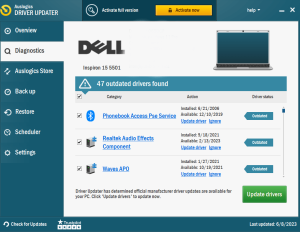
3. Inicie uma verificação com o Auslogics Driver Updater. O software analisará o sistema e verificará se há drivers incompatíveis ou desatualizados, incluindo aqueles que você identificou como não assinados.
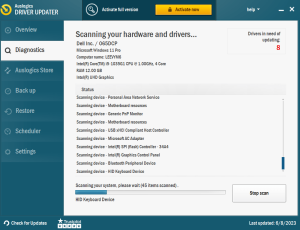
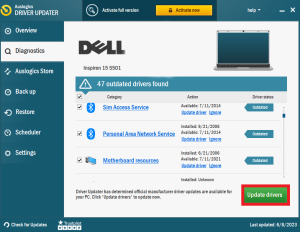
- Quando a verificação for concluída, o Auslogics Driver Updater exibirá uma lista dos drivers que não estão mais atualizados. A lista também incluirá a versão mais recente do driver e detalhes sobre o fabricante do dispositivo.
- Identifique quais drivers causaram o erro “Invalid Signature Detected” que apareceu durante a verificação. O software mostrará quais drivers precisam ser atualizados.
- Para atualizar seus drivers, marque as caixas ao lado dos nomes deles e clique no botão “Update”.
Sem dúvida, a ferramenta oferece um serviço confiável que ajuda a evitar inconvenientes como o erro “Secure Boot Violation: Invalid Signature Detected”.
Use-a hoje mesmo e diga adeus aos problemas relacionados a drivers no seu PC. Garanta que seu computador esteja sempre funcionando em seu melhor estado.
Importante: Ative novamente o Driver Signature Enforcement
Lembre-se de que o Driver Signature Enforcement é um protocolo de segurança essencial. Sem ele, seu sistema ficará exposto a sérios riscos de segurança (tornando-se vulnerável a vírus e malware por meio de drivers não confiáveis).
Portanto, é importante ativar novamente esse recurso. Siga os passos abaixo:
- Pressione
Windows + Rno teclado para abrir a caixa Executar. - Digite CMD no campo de texto e pressione Enter. Isso abrirá a janela do Prompt de Comando.
- Digite os seguintes comandos e pressione Enter após cada um:
bcdedit /set nointegritychecks off
bcdedit /set testsigning off
4. Feche a janela e reinicie o computador.
Quando você chegar a esta parte do guia, espera-se que o problema que levou você até aqui — o erro “Secure Boot Violation: Invalid Signature Detected” — já tenha sido resolvido com sucesso. Agora você poderá usar seu computador normalmente, sem mais contratempos.
Conclusão
O erro “Invalid Signature Detected” em um computador Windows pode ser frustrante, mas pode ser corrigido.
Seguindo os passos descritos neste guia, você pode resolver o problema sem precisar levar o computador a uma assistência técnica.
Mantenha seu software sempre atualizado, verifique se a data e hora do sistema estão corretas e baixe novamente quaisquer arquivos necessários a partir de fontes confiáveis.
Se o problema persistir, o ideal é entrar em contato com o fornecedor do software para obter ajuda ou versões mais recentes do programa.
Além disso, você pode usar o Auslogics BoostSpeed 13 para garantir que seu computador funcione sem problemas. A ferramenta remove arquivos desnecessários, libera espaço em disco, corrige entradas inválidas do registro e muito mais. No geral, ela ajuda a melhorar o desempenho do seu PC.
FAQ
De acordo com a mensagem de erro, a assinatura pode não ter sido fornecida, pode ter expirado, sido revogada ou não corresponder à assinatura solicitada.
Quando a assinatura de um arquivo é considerada inválida, isso levanta suspeitas de que ele possa ter sido alterado ou corrompido. Corrigir esse problema é essencial para garantir a segurança e a confiabilidade do arquivo ou programa .
Primeiro, tente baixar o arquivo novamente de uma fonte confiável para garantir que ele não tenha sido corrompido durante o download inicial.
Também é importante manter o sistema operacional e o antivírus atualizados, pois versões antigas podem causar problemas na verificação de assinaturas.
Além disso, configurações incorretas de data e hora podem causar falhas na validação da assinatura. Portanto, verifique se esses dados estão corretos.
Se o erro continuar aparecendo, entre em contato com o fornecedor do software para obter assistência ou versões atualizadas do programa .


