Blog Tech Wisdom[CORRIGIDO] Como corrigir o erro “Verificando e reparando a unidade” travado no Windows 10/11?
[CORRIGIDO] Como corrigir o erro “Verificando e reparando a unidade” travado no Windows 10/11?
Entre os erros mais frequentemente relatados no Windows 10 está a mensagem que aparece na inicialização: “Verificando e reparando a unidade”. Às vezes, essa mensagem fica travada na tela, impedindo que o PC inicialize corretamente. Alguns usuários também relatam que veem…
Entre os erros mais frequentemente relatados no Windows 10 está a mensagem que aparece na inicialização: “Verificando e reparando a unidade”.
Às vezes, essa mensagem fica travada na tela, impedindo que o PC inicialize corretamente.
Alguns usuários também relatam que veem esse erro toda vez que ligam o computador. Naturalmente, isso pode ser bastante irritante — mas o problema pode ser resolvido com facilidade.
Neste artigo, você descobrirá por que o Windows está verificando e reparando a unidade durante a inicialização e como impedir esse processo.
Por que o Windows verifica e repara a unidade ao iniciar?
Normalmente, você verá a mensagem “Verificando e reparando a unidade” quando o computador não foi desligado corretamente — por exemplo, devido a um desligamento forçado, queda de energia, etc.
Por que isso acontece? Quando você usa o PC, o disco rígido e a memória RAM estão constantemente lendo e gravando dados.
Se o computador for desligado inesperadamente, alguns dados armazenados na RAM podem ser perdidos — e, no pior dos casos, isso pode até causar danos ao disco rígido.
Por isso, ao ligar o computador após um desligamento “incorreto”, o Windows executa automaticamente uma verificação na unidade, tentando corrigir os problemas ocorridos durante o desligamento.
Por fim, vale lembrar: se você tem o hábito de forçar o desligamento do PC, é melhor evitar essa prática para não causar erros de inicialização — como o descrito aqui.
Como impedir o Windows de verificar e reparar a unidade?
Se o processo de verificação e reparo do Windows estiver travado, ou se você simplesmente não tiver tempo para esperar sua conclusão, é possível ignorar a verificação automática e, se necessário, reparar a unidade manualmente.
Se você consegue iniciar o Windows normalmente, pode tentar usar a ferramenta de verificação de erros do Windows ou verificar o status da unidade.
Por outro lado, se não conseguir iniciar o sistema, pode executar uma verificação CHKDSK no Modo de Segurança ou usar o comando Repair-Volume -DriveLetter também no Modo de Segurança.
Vamos analisar os quatro métodos de correção com mais detalhes.
Método 1: Usar a ferramenta de verificação de erros do Windows
Uma das primeiras coisas que você pode tentar é usar a ferramenta de verificação de erros do Windows para analisar e corrigir possíveis problemas. Veja como fazer isso:
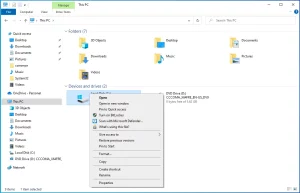
Na barra de tarefas, selecione o Explorador de Arquivos.
Vá para Este Computador e expanda Dispositivos e unidades.
Clique com o botão direito na unidade que apareceu na mensagem de verificação e reparo do Windows e selecione Propriedades.
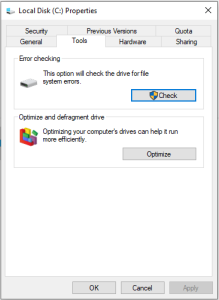
Vá até a aba Ferramentas e, em Verificação de erros, selecione Verificar.
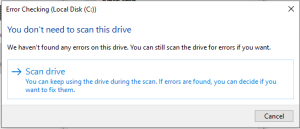
Se forem detectados erros durante o processo de verificação, uma nova janela será exibida sugerindo que você repare a unidade. Clique em Reparar.
Se nenhum erro for encontrado, você ainda terá a opção de verificar e reparar a unidade — na nova janela, selecione Verificar unidade.
Por fim, reinicie o seu PC e verifique se o problema foi resolvido.
Se este método não funcionar, você pode tentar verificar o status da sua unidade.
Método 2: Verificar o status da unidade
Você pode identificar se há problemas na unidade e se ela precisa de reparo verificando o seu status. Veja como fazer:
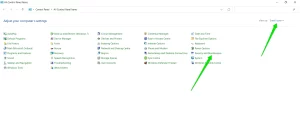
Primeiro, abra o Painel de Controle acessando o menu Iniciar, digitando Painel de Controle na barra de pesquisa e selecionando a opção correspondente.
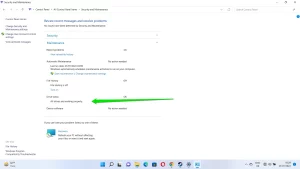
Em seguida, selecione Exibir por: Ícones pequenos e clique em Segurança e Manutenção.
Selecione Manutenção.
Em Status da unidade, você encontrará um link que permitirá reparar a unidade. Clique nesse link. O Windows informará se não há necessidade de ação caso a unidade esteja em boas condições.
Sua unidade agora será verificada em busca de possíveis erros e, se algum for encontrado, será corrigido.
Método 3: Executar uma verificação CHKDSK no Modo de Segurança
Uma verificação CHKDSK é uma maneira rápida e fácil de verificar a unidade do seu computador em busca de erros de sistema e corrigir quaisquer problemas encontrados.
Se você estiver com dificuldades para iniciar o Windows, será necessário usar o comando CHKDSK no Modo de Segurança.
Siga estas etapas:
Abra o aplicativo Configurações (Win + I), clique em Atualização e Segurança e, em seguida, vá até a aba Recuperação quando a página abrir.
Depois, clique em Reiniciar agora em Inicialização avançada.
Após a reinicialização do sistema, clique em Solução de problemas na tela Escolha uma opção.
Selecione Opções avançadas e, em seguida, escolha Configurações de inicialização.
Clique em Reiniciar e, quando o sistema reiniciar, selecione Modo de Segurança.
Como iniciar o Modo de Segurança no Windows 11
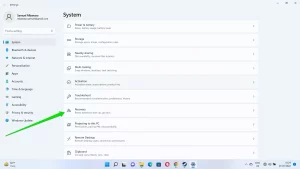
Abra o aplicativo Configurações e clique em Recuperação na página Sistema.
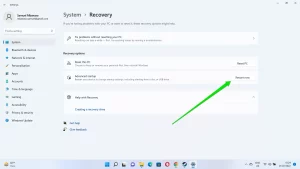
Clique em Reiniciar agora ao lado de Inicialização avançada.
Depois que o seu PC reiniciar, siga os passos do guia anterior para abrir o Windows 11 no Modo de Segurança.
Pressione a combinação de teclas Win + R para abrir a janela Executar.
Digite cmd e pressione Shift + Ctrl + Enter para abrir o Prompt de Comando como administrador.
Digite chkdsk x: /f (onde “x” é a letra da unidade que você deseja verificar e reparar) e pressione Enter.
Quando o processo de verificação e reparo terminar, reinicie o computador e veja se o problema foi resolvido.
Se o problema persistir, tente executar o comando Repair-Volume -DriveLetter no Modo de Segurança.
Método 4: Executar o comando Repair-Volume -DriveLetter no Modo de Segurança
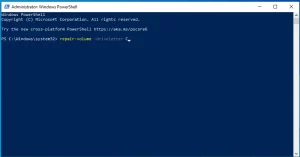
Neste método, você usará o PowerShell para executar o comando Repair-Volume -DriveLetter, a fim de verificar e corrigir possíveis erros na unidade. Veja como fazer:
Inicie o Windows 10 no Modo de Segurança.
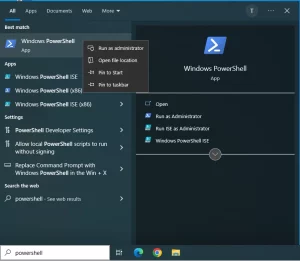
Na barra de pesquisa, digite PowerShell para abrir o menu. Clique com o botão direito em Windows PowerShell e selecione Executar como administrador.
Digite o seguinte comando: repair-volume -driveletter x (onde “x” é a letra da unidade que você deseja reparar). Em seguida, pressione Enter.
Quando o processo de verificação e reparo for concluído, reinicie o seu PC e verifique se o problema foi resolvido.
Como evitar o problema “Verificando e reparando a unidade” no futuro
Após resolver com sucesso o problema “Verificando e reparando a unidade”, é importante adotar medidas preventivas para evitar que ele ocorra novamente e garantir um desempenho estável e sem erros do seu disco.
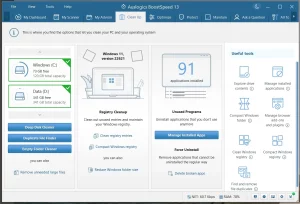
Veja como o Auslogics BoostSpeed pode ajudar a prevenir futuros erros na unidade:
Limpeza e otimização de disco: o software remove arquivos desnecessários e dados temporários, reduzindo a desordem e o risco de fragmentação e erros na unidade.
Desfragmentação de disco: o BoostSpeed reorganiza arquivos fragmentados, melhorando o tempo de acesso e acelerando o desempenho do seu disco rígido.
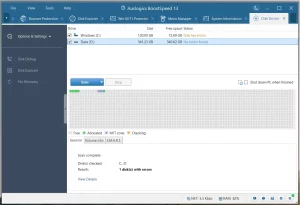
Monitoramento da saúde do disco: as ferramentas do BoostSpeed monitoram a saúde dos seus discos rígidos, ajudando a identificar possíveis problemas com antecedência e a evitar perda de dados ou falhas na unidade.
Otimização de inicialização: o Auslogics BoostSpeed permite gerenciar os programas que iniciam com o sistema, reduzindo aplicativos desnecessários durante a inicialização, diminuindo a carga sobre o disco e prolongando sua vida útil.
Limpeza do registro: o BoostSpeed limpa e otimiza o Registro do Windows, prevenindo problemas de desempenho e falhas do sistema que podem afetar indiretamente a saúde da unidade.
Embora o Auslogics BoostSpeed ofereça recursos valiosos para manutenção e otimização do disco, é importante lembrar que soluções de software não podem prevenir falhas físicas de hardware.
Fazer backups regulares e utilizar hardware confiável continuam sendo essenciais para proteger seus dados.
Conclusão
Enfrentar o problema de “Verificando e reparando a unidade” travado no Windows 10/11 pode ser frustrante, mas não é algo impossível de resolver.
Seguindo os métodos apresentados neste artigo, você pode diagnosticar e corrigir o problema de forma eficaz, restaurando o funcionamento do seu sistema.
Incorporar o Auslogics BoostSpeed à sua rotina de manutenção ajudará a manter suas unidades em bom estado e a reduzir a probabilidade de erros futuros.
FAQ
Para reparar uma unidade no Windows 10, você pode usar a ferramenta integrada chamada “Verificando e reparando a unidade”.
Quando o computador detecta erros no disco durante a inicialização, o Windows inicia automaticamente esse processo para corrigir os problemas. Basta permitir que o processo seja concluído, e o sistema tentará reparar a unidade.
A duração do processo “Verificando e reparando a unidade” pode variar dependendo de vários fatores, como o tamanho da unidade, a quantidade de erros detectados e o estado geral do disco. Em geral, pode levar de alguns minutos a várias horas.
É importante ter paciência e deixar o processo terminar para garantir que todos os reparos necessários sejam realizados corretamente.
Reparar erros de disco significa identificar e corrigir problemas ou inconsistências no sistema de arquivos ou na estrutura de dados de uma unidade de armazenamento.
Esses erros podem ocorrer devido a desligamentos incorretos, quedas de energia, setores defeituosos ou outros fatores que afetam o funcionamento normal do disco.
Quando o Windows detecta esses erros, ele tenta corrigi-los durante o processo de “Verificando e reparando a unidade”, garantindo o desempenho ideal e a integridade dos dados.
Your one-stop PC maintenance and optimization tool, this program will clean, speed up, repair and tweak your system to ensure maximum speed and efficiency.
Recommended by experts as one of the fastest and most efficient defraggers, this tool defragments and rearranges files on your hard drive to restore efficiency.
Get exclusive deal alerts, helpful tips and software release news
💪
Done! Great to see you among our subscribers!
Email address is invalid
All personal data you provide to us is handled in accordance with applicable laws,
including the European GDPR. Please see our Privacy Policy
for more details.



![[CORRIGIDO] Como corrigir o erro “Verificando e reparando a unidade” travado no Windows 10/11?](https://www.auslogics.com/en/articles/wp-content/uploads/2026/04/shutterstock_1761276203-2-1-e1739942117562-568x359-1.jpg)