


- Por que minha internet fica caindo e voltando?
- Como corrigir a internet caindo e voltando
- Correção 1: Reinicie o roteador
- Correção 2: Reduza o número de dispositivos conectados
- Correção 4: Atualize os drivers da placa de rede sem fio
- Correção 5: Corrigir problemas de DNS
- Correção 6: Executar o solucionador de problemas de rede
- Correção 7: Redefinir a rede do computador
- Correção 8: Reconfigurar o perfil de Wi-Fi
- Correção 9: Verificar o computador em busca de malware
- Correção 10: Limpar cache e cookies do navegador
- Correção 11: Remover a atualização recente do Windows
- Correção 12: Considerar trocar de provedor de internet (ISP)
- Como evitar que a internet volte a cair
- Por que minha internet fica caindo? Explicação final
- FAQ
A queda constante da internet pode ser causada por vários fatores, desde problemas de hardware até interferências no sinal. Neste guia, vamos abordar tanto causas relacionadas ao hardware quanto ao software .
Se a sua internet está caindo frequentemente, aqui você vai entender o que pode estar acontecendo e como resolver.
Por que minha internet fica caindo e voltando?
Como mencionado, problemas de conexão podem ter diversas origens, desde falhas no roteador até erros de software. Vamos analisar os principais motivos para ajudar você a identificar a causa.
Problemas de hardware
Assim como o computador, roteadores e modems precisam ser reiniciados ocasionalmente. Reiniciar o dispositivo pode limpar falhas e melhorar a estabilidade da conexão .
Rede congestionada
Se muitos dispositivos estiverem conectados ao mesmo tempo, a rede pode ficar sobrecarregada, resultando em quedas de conexão .
Interferência no sinal Wi-Fi
Objetos físicos (paredes, móveis) ou até outros dispositivos eletrônicos podem interferir no sinal. A distância do roteador também influencia na estabilidade .
Drivers de rede desatualizados ou com falha
Drivers defeituosos ou desatualizados podem causar interrupções na conexão .
Infecção por malware
Vírus podem consumir recursos do sistema, interferir na rede e até sequestrar sua largura de banda .
Problemas de DNS
Configurações incorretas de DNS podem impedir o acesso a sites e causar instabilidade na conexão .
Limitação do provedor (throttling)
Seu provedor pode reduzir a velocidade após determinado uso de dados, o que afeta a estabilidade .
Roteador antigo ou com defeito
Roteadores têm vida útil limitada. Se o seu for antigo, pode ser a causa das quedas constantes .
Problemas no perfil de Wi-Fi
Configurações salvas incorretamente (como senha ou SSID) podem causar falhas na conexão .
Como corrigir a internet caindo e voltando
Correção 1: Reinicie o roteador
- Desconecte o roteador da energia.
- Aguarde alguns minutos e reinicie também o computador.
- Ligue o roteador novamente e verifique a conexão.
Se o problema persistir, teste a conexão em outro dispositivo. Caso funcione normalmente, pode ser necessário substituir o roteador .
Correção 2: Reduza o número de dispositivos conectados
- Desconecte dispositivos que não estão em uso.
- Priorize os dispositivos mais importantes durante tarefas críticas.
Isso ajuda a evitar sobrecarga da rede e melhora a estabilidade
Siga estas instruções para obter uma conexão de internet mais estável:
- Passo 1: Posicione o roteador o mais próximo possível do local onde você usa a internet.
- Passo 2: Desligue ou desconecte dispositivos que possam interferir no sinal. Equipamentos como caixas de som inteligentes, babás eletrônicas, dispositivos Bluetooth e até micro-ondas podem afetar a conexão.
- Passo 3: Remova objetos que bloqueiam o sinal (paredes grossas, móveis grandes, etc.).
- Passo 4: Se você estiver longe do roteador, use a frequência 2.4 GHz, ideal para tarefas simples como redes sociais, digitação ou e-mails.
- Passo 5: Se estiver mais próximo, use 5 GHz para tarefas que exigem mais estabilidade, como downloads grandes, chamadas de vídeo e streaming em HD.
Após aplicar essas ações, sua conexão deve se tornar mais estável.
Correção 4: Atualize os drivers da placa de rede sem fio
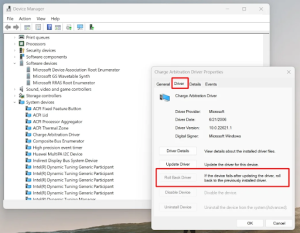
Existem algumas etapas que você pode seguir para atualizar os drivers da sua placa Wi-Fi:
- Passo 1: Considere atualizar os drivers reinstalando o software da placa de rede.
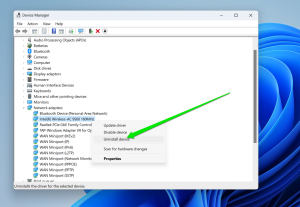
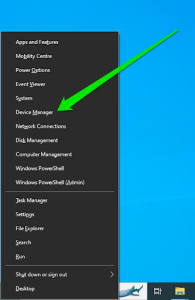
- Passo 2: Use o Gerenciador de Dispositivos ou acesse o site oficial do fabricante da placa de rede para atualizar os drivers.
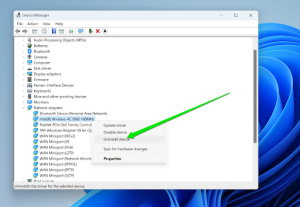
Observe que, se o driver já estiver atualizado, você deve marcar a opção Tentar remover o driver deste dispositivo antes de clicar em Desinstalar.
Ao reiniciar o computador, o Windows tentará reinstalar automaticamente o driver da placa de rede.
Se você desinstalar completamente o software, o sistema instalará por padrão um driver genérico para a placa Wi-Fi. Depois disso, verifique se a sua conexão com a internet foi restabelecida corretamente.
Correção 5: Corrigir problemas de DNS
Para corrigir problemas de DNS, você precisa usar um servidor mais estável como padrão. Para isso, siga os passos abaixo:
- Passo 1: Acesse as configurações de rede do seu computador. Você pode seguir um guia para alterar os servidores DNS no Windows 10/11.
- Passo 2: Após alterar as configurações de DNS, verifique se o problema de queda de conexão foi resolvido.
Correção 6: Executar o solucionador de problemas de rede
O solucionador de problemas de rede integrado é uma ferramenta que verifica automaticamente a infraestrutura de rede do sistema. Se houver algum problema, ele tentará corrigi-lo. Caso não consiga, informará qual é a falha.
Portanto, uma forma de responder à pergunta “por que minha internet caiu?” é usar essa ferramenta.
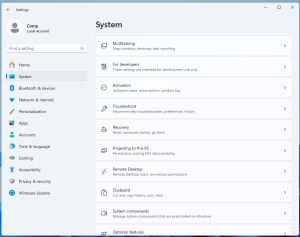
Primeiro, você precisa abrir a página de solução de problemas. Veja como fazer:
- Para Windows 11:
Abra Configurações, role até a seção Sistema e clique em Solução de problemas.
- Para Windows 10:
Abra Configurações, clique em Atualização e Segurança e selecione Solução de problemas no menu lateral esquerdo.
Em seguida, execute a ferramenta e permita que ela procure problemas e tente corrigi-los.
Correção 7: Redefinir a rede do computador
Você ainda está enfrentando quedas frequentes de internet? O problema pode estar nas configurações aplicadas que não funcionam bem no seu sistema, como perfis de Wi-Fi incorretos.
Você pode redefinir a rede do computador para as configurações padrão para resolver isso.
A redefinição de rede é um processo importante: o Windows irá desinstalar os adaptadores de rede e remover todas as configurações. Depois, o sistema será reiniciado, reinstalará os adaptadores e aplicará as configurações padrão.
Correção 8: Reconfigurar o perfil de Wi-Fi
O perfil da sua rede sem fio pode ser a causa do problema. Para corrigir isso, você deve excluir o perfil atual e criar um novo.
Siga estes passos:
- Passo 1: Vá até Configurações.
- Passo 2: Clique em Rede e Internet e selecione Wi-Fi.
- Passo 3: Clique em Gerenciar redes conhecidas.
- Passo 4: Clique em Esquecer ao lado da rede salva (ou selecione a rede e clique em Esquecer).
Depois disso, conecte-se novamente e verifique se a internet está funcionando corretamente.
Correção 9: Verificar o computador em busca de malware
Programas maliciosos podem afetar sua conexão com a internet. Felizmente, é possível resolver isso removendo vírus e outras ameaças.
Veja como fazer:
- Passo 1: Execute uma verificação com antivírus para encontrar e eliminar ameaças. Recomendamos usar a opção de verificação completa.
- Passo 2: Você também pode usar a ferramenta Proteção contra vírus e ameaças do Windows:
- Abra o menu Iniciar e digite Vírus.
- Selecione Proteção contra vírus e ameaças.
- Clique em Atualizações de proteção para baixar as últimas definições.
- Em seguida, execute uma verificação completa (pode levar algum tempo).
Após concluir, recomendamos também alterar a senha do seu roteador para maior segurança.
Correção 10: Limpar cache e cookies do navegador
Seu navegador também pode ser a causa da instabilidade da conexão. Nesse caso, limpar o cache e os cookies pode ajudar, já que o acúmulo desses dados pode deixar a internet mais lenta.
Procure o botão de menu correspondente no seu navegador e inicie o processo. Por exemplo, no Google Chrome, clique no menu no canto superior direito e selecione Limpar dados de navegação.
O ideal é limpar todo o histórico de navegação. Isso remove histórico, downloads, arquivos em cache, imagens e cookies. Depois disso, feche o navegador e reinicie o computador.
Correção 11: Remover a atualização recente do Windows
Às vezes, uma atualização recente do Windows 10 ou 11 pode não ser totalmente compatível com os drivers da placa de rede, mesmo que tudo esteja atualizado.
Isso também pode causar quedas de conexão. Ou seja, uma atualização pode impactar negativamente sua internet.
Se o problema começou após uma atualização, você pode removê-la:
- Abra o Painel de Controle (digite Control no menu Iniciar).
- Vá até Programas e clique em Desinstalar um programa.
- No menu lateral, clique em Exibir atualizações instaladas.
- Verifique as atualizações recentes.
No Windows 10:
- Selecione a atualização desejada e clique em Desinstalar.
No Windows 11:
- Você será redirecionado para Windows Update > Desinstalar atualizações nas Configurações.
- Clique em Desinstalar ao lado da atualização desejada.
Correção 12: Considerar trocar de provedor de internet (ISP)
Se o problema persistir, considere mudar de provedor. O seu plano atual pode incluir limitações de velocidade (throttling).
Veja o que fazer:
- Passo 1: Pesquise opções disponíveis. Você pode atualizar seu plano ou escolher outro provedor com melhores condições.
- Passo 2: Avalie fatores como atendimento ao cliente, contrato e preço — não apenas a velocidade da internet.
Como evitar que a internet volte a cair
Agora vamos ver como evitar futuras quedas de conexão e garantir uma experiência mais estável.
Dica 1: Use o Auslogics BoostSpeed
O Auslogics BoostSpeed é uma ferramenta avançada de otimização do sistema. Ele ajuda a manter o PC funcionando corretamente, removendo arquivos desnecessários e temporários.
Além disso, inclui o recurso Internet Optimizer, que melhora a velocidade da conexão.
Veja como usar:
- Abra o BoostSpeed e navegue até a aba All Tools (use a seta para visualizar).
- Role a lista e clique em Internet Optimizer em Internet & Browser Tools.
- Escolha entre:
- Auto Optimization: o sistema ajusta automaticamente sua conexão.
- Manual Optimization: permite configurar manualmente os parâmetros da rede.
Isso pode ajudar a melhorar significativamente o desempenho da sua internet.
No entanto, recomendamos fortemente que você utilize a opção Otimização Automática, pois ela oferece uma configuração equilibrada sem a necessidade de ajustes avançados.


