Blog Tech WisdomComo Corrigir Vídeo Travando e com Lag no Windows 10?
Como Corrigir Vídeo Travando e com Lag no Windows 10?
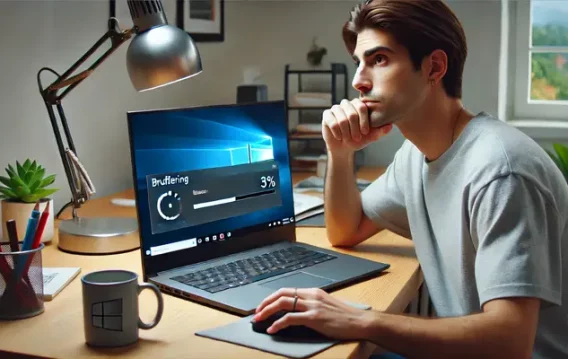
Você já ficou frustrado com vídeos travando durante a reprodução? Isso também pode acontecer ao assistir vídeos online. É um problema comum, com diversas causas possíveis. Neste guia, vamos analisar algumas das possíveis razões para esses vídeos travando e sugerir soluções…
Você já ficou frustrado com vídeos travando durante a reprodução? Isso também pode acontecer ao assistir vídeos online. É um problema comum, com diversas causas possíveis. Neste guia, vamos analisar algumas das possíveis razões para esses vídeos travando e sugerir soluções práticas para ajudar você a resolver o problema. Vamos entrar em detalhes para ajudar você a entender e corrigir problemas de vídeo travando, desde players desatualizados até problemas com drivers gráficos e configurações do sistema. Vamos começar.
O Que Causa Travamentos e Falhas em Vídeos Armazenados Localmente Durante a Reprodução?
Por que os vídeos travam no meu computador? Vários fatores podem causar travamentos de vídeo no Windows 10. Pode ser que:
Seu player de vídeo esteja desatualizado.
Seu driver gráfico esteja desatualizado.
Você não tenha instalado as atualizações do Windows.
Seu sistema esteja configurado de forma inadequada.
Seu sistema esteja infectado por malware.
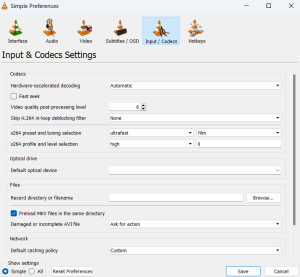
Também pode acontecer de o vídeo que você está tentando reproduzir estar corrompido. Considere baixar o arquivo novamente. Ou, se você estiver usando o VLC Media Player, siga as instruções abaixo e veja se o vídeo será reproduzido corretamente depois disso:
Abra o programa e clique na aba Ferramentas.
Clique em Preferências na parte inferior do menu.
Na parte superior da página, clique em Entrada/Codecs.
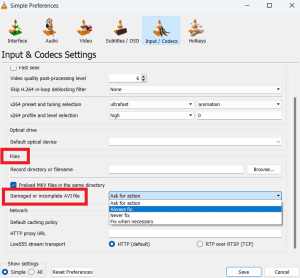
Vá até a categoria Arquivos. Em Arquivo AVI danificado ou incompleto, selecione Sempre corrigir no menu suspenso.
Salve as alterações e feche a janela.
Agora, tente reproduzir o vídeo novamente para verificar se o problema de travamento ainda ocorre. Caso continue, confira as outras soluções neste guia.
E Se os Vídeos Travarem em Todos os Navegadores?
A primeira coisa que você deve fazer é verificar se sua conexão com a internet é estável. Confira seu modem e considere reiniciá-lo.
Em seguida, certifique-se de que seu navegador está atualizado e limpe os cookies e arquivos temporários.
Se isso não resolver o problema de vídeo travando, vamos abordar métodos para corrigi-lo nas próximas seções.
Como Corrigir Vídeos Travando no Streaming em Computadores com Windows 10
Seja ao reproduzir vídeos no navegador ou em aplicativos de mídia no Windows 10, as soluções abaixo podem ajudar você a resolver o problema.
Solução 1: Atualizar o driver gráfico
Drivers de vídeo desatualizados geralmente causam travamentos durante a reprodução de vídeos no computador. Recomendamos atualizar os drivers gráficos para verificar se isso resolve o problema.
Veja como atualizar seus drivers usando o Gerenciador de Dispositivos:
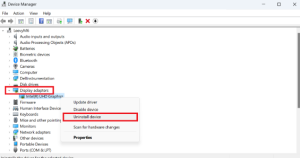
Digite Gerenciador de Dispositivos na barra de pesquisa e clique para abrir.
Expanda Adaptadores de vídeo, clique com o botão direito e selecione Desinstalar.
Reinicie o computador, acesse o Windows Update e selecione Verificar atualizações.
O Windows irá procurar drivers mais recentes e atualizá-los automaticamente. Após a atualização, reinicie o computador novamente e verifique se o problema de vídeos travando no Windows 10 foi resolvido.
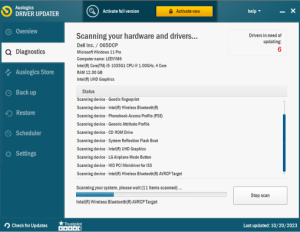
Para uma solução automática, você também pode usar o Auslogics Driver Updater.
O Auslogics Driver Updater é um programa confiável que analisa cuidadosamente os drivers do seu sistema para identificar versões desatualizadas ou incompatíveis que podem estar causando problemas na reprodução de vídeos.
O programa baixa e instala automaticamente os drivers mais recentes recomendados pelos fabricantes, resolvendo a principal causa dos problemas de travamento de vídeo.
Isso garante que seus drivers gráficos, essenciais para uma reprodução de vídeo suave, estejam atualizados e totalmente compatíveis com o seu sistema.
Solução 2: Instalar atualizações do Windows
Siga estes passos simples para baixar e instalar as atualizações disponíveis do seu sistema operacional:
Pressione a tecla com o logotipo do Windows.
Vá até a barra de pesquisa e digite Atualizações.
Clique em Verificar atualizações na lista de resultados.
Clique no botão Verificar atualizações no lado direito da janela aberta.
Reinicie o computador e verifique se os vídeos são reproduzidos sem problemas após a conclusão do processo.
Solução 3: Restaurar as configurações padrão do plano de energia
O desempenho do computador está ligado às configurações do plano de energia escolhido. Como essas configurações podem ser alteradas, mudanças feitas anteriormente podem estar causando os problemas de vídeo.
Nesse caso, restaurar as configurações padrão pode ajudar.
Veja o que fazer:
Clique com o botão direito no ícone de bateria na barra de tarefas.
Selecione Opções de Energia no menu.
Clique em Alterar configurações do plano ao lado do plano selecionado.
Clique em Restaurar configurações padrão deste plano (opção localizada na parte inferior da página).
Clique em OK para confirmar.
Reinicie o computador e tente reproduzir o vídeo novamente.
Solução 4: Alterar as configurações do papel de parede
Se você ativou a apresentação de slides como plano de fundo da área de trabalho com um intervalo curto, o vídeo pode travar brevemente sempre que o plano de fundo muda.
Você pode desativar essa opção ou ajustar as configurações.
Siga estes passos:
Vá ao menu Iniciar.
Digite Papel de parede na barra de pesquisa e selecione Escolher plano de fundo.
Clique em Plano de fundo e selecione Imagem ou Cor sólida.
Caso prefira manter a apresentação de slides, defina um intervalo maior (30 minutos ou 1 hora).
Verifique se o problema foi resolvido. Caso contrário, passe para a próxima solução.
Solução 5: Alterar as configurações do navegador
No Google Chrome, existe um recurso chamado aceleração de hardware, que pode causar travamentos durante a reprodução de vídeos.
Ativar ou desativar essa opção pode ajudar a resolver o problema.
Veja como fazer:
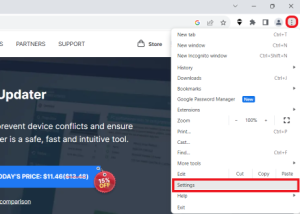
Abra o navegador e clique nos três pontos verticais.
Clique em Configurações.
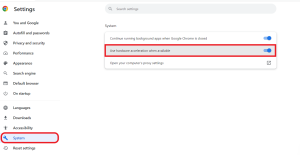
Clique em Sistema e desative a opção Usar aceleração de hardware quando disponível se ela estiver ativada — ou ative-a caso esteja desativada.
Reinicie o navegador e reproduza o vídeo para verificar se o problema foi resolvido. Caso tenha sido, repita os passos acima para reverter a alteração.
Atualizar o componente Widevine do Chrome
Outra coisa que você pode fazer é atualizar o componente Widevine do Chrome. Siga os passos abaixo para realizar isso. Mas primeiro, é necessário limpar os cookies e outros dados de navegação:
Abra o navegador e uma nova aba.
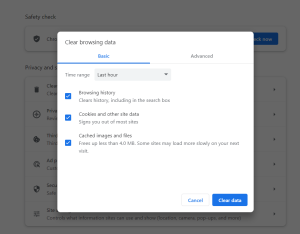
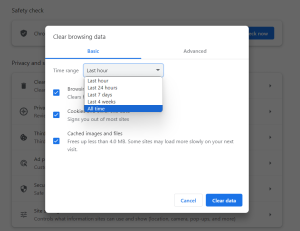
Pressione Ctrl + Shift + Delete. Isso levará você diretamente para a página Limpar dados de navegação.
Escolha Todo o período como intervalo de tempo e marque as caixas de seleção das opções listadas.
Agora clique no botão Limpar dados.
Feche o navegador.
Depois de concluir os passos acima, atualize o WidevineCDM. Veja como fazer:
Pressione Windows + R para abrir a caixa de diálogo Executar.
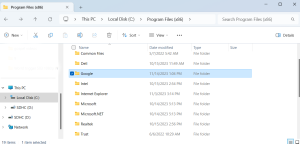
Digite ou copie e cole C:/Program Files (x86)/Google/Chrome/Application no campo e pressione Enter.
Abra a pasta que tem um nome com números (código). Dentro dela, você encontrará o diretório WidevineCDM. Exclua-o.
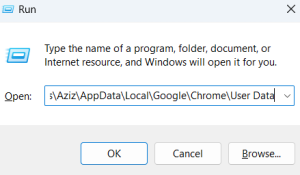
Abra novamente a caixa de diálogo Executar e digite C:\Users\(SeuNomeDeUsuário)\AppData\Local\Google\Chrome\User Data. Em seguida, clique em OK.
Localize a pasta WidevineCDM e exclua-a.
Abra o Chrome.
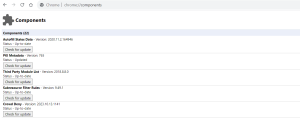
Digite ou copie e cole chrome://components na barra de endereços e pressione Enter.
Vá até Widevine Content Decryption Module (observe a versão) e clique no botão Verificar atualizações.
Aguarde a conclusão do processo e, em seguida, feche o navegador.
Abra novamente a caixa de diálogo Executar.
Digite C:\Users\(SeuNomeDeUsuário)\AppData\Local\Google\Chrome\User Data e pressione Enter.
Abra a pasta WidevineCDM e renomeie o item para a versão que você anotou no passo 13.
Agora, abra o navegador e tente reproduzir seus vídeos novamente. Verifique se o problema de travamento foi resolvido.
Solução 6: Verificar a presença de malware
Um vírus ou outro tipo de malware pode ser a causa dos vídeos travando no Windows 10.
O malware pode assumir diferentes formas, consumindo recursos do sistema e interferindo em várias funções, como a reprodução de vídeos.
Considere executar uma verificação de vírus no seu computador para resolver problemas de travamento.
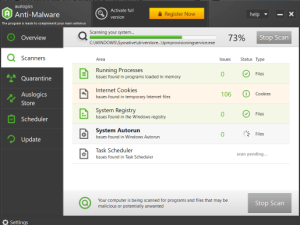
Identificar e remover ameaças com uma ferramenta confiável, como o Auslogics Anti-Malware, pode ajudar a restaurar uma reprodução de vídeo suave.
Solução 7: Verificar alterações de hardware
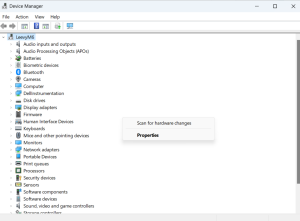
Verificar alterações de hardware através do Gerenciador de Dispositivos pode ajudar a corrigir o problema:
Pressione Windows + X e clique em Gerenciador de Dispositivos.
Clique com o botão direito em uma área vazia da janela e selecione Verificar se há alterações de hardware.
Depois de concluir o processo, feche a janela e tente reproduzir os vídeos novamente.
Solução 8: Desativar temporariamente o antivírus
Alguns usuários relataram que conseguiram parar os travamentos e falhas nos vídeos após desativar temporariamente o programa de segurança. Alguns desenvolvedores de antivírus também já confirmaram essa possibilidade.
Portanto, você pode testar essa opção e ver se funciona no seu caso, especialmente se já tentou todas as soluções acima sem sucesso, embora isso seja menos comum.
Se essa solução funcionar, desative permanentemente esse antivírus e troque para outro programa.
Por fim, você também pode tentar uma solução simples: converter o vídeo para outro formato. Isso pode ajudar caso o arquivo não seja reproduzido corretamente no Windows 10 devido à incompatibilidade de formato. O WinX Video Converter é uma boa ferramenta gratuita para converter vídeos em 4K/HD para formatos compatíveis com o Windows 10.
Você pode converter MKV para MP4, AVI para WMV, HEVC para H.264, entre outros. O programa também permite reduzir o tamanho do arquivo de vídeo, cortar, recortar, unir clipes e ajustar parâmetros do vídeo.
A interface intuitiva do aplicativo facilita bastante o uso.
Conclusão
Problemas de travamento em vídeos podem ser muito frustrantes na era digital, especialmente quando atrapalham suas tarefas. Mas agora que você tem as informações deste artigo, pode resolver esses problemas com mais confiança.
Aqui está um guia detalhado para corrigir travamentos e falhas em vídeos, seja atualizando os drivers gráficos, instalando atualizações do Windows ou ajustando algumas configurações básicas do sistema.
Lembre-se de que a solução de problemas pode parecer difícil no início, mas com esses passos e um pouco de paciência, você conseguirá resolver a questão.
FAQ
Tente alguns métodos simples para evitar que os vídeos do YouTube travem. Primeiro, verifique se sua conexão com a internet é estável. Depois, se necessário, reduza a qualidade do vídeo nas configurações do YouTube. Também pode ajudar limpar os cookies e o cache do navegador. Certifique-se de que o navegador está atualizado e desative extensões que possam estar interferindo.
Existem várias formas de melhorar isso se seus vídeos estão travando no Windows 10. Primeiro, verifique se seus drivers gráficos estão atualizados pelo Gerenciador de Dispositivos. Também é recomendável fechar aplicativos em segundo plano para liberar recursos do sistema. Em alguns casos, ajustar as configurações de energia para priorizar desempenho em vez de economia de energia também pode ajudar.
A aceleração de hardware permite que o software utilize o hardware do computador, como a GPU, para processar tarefas de vídeo. Ao ativar essa função no navegador ou player de vídeo, você pode melhorar a qualidade da reprodução. Como a GPU é projetada para esse tipo de tarefa, ela ajuda a reduzir travamentos e melhorar o desempenho geral.
Atualizar regularmente os drivers gráficos é essencial para obter o melhor desempenho de vídeo. Novas versões geralmente incluem correções de erros e melhorias de compatibilidade. Verifique o site do fabricante da sua placa de vídeo para garantir que você esteja usando a versão mais recente e estável. Você também pode usar o Auslogics Driver Updater para atualizar automaticamente seus drivers para a versão mais recente.
Sim, em muitos casos é possível resolver conflitos de software sem reinstalar o Windows. Primeiro, atualize todos os programas instalados para suas versões mais recentes. Se o problema persistir, identifique e remova programas que possam estar em conflito. Você também pode usar ferramentas integradas do Windows, como o System File Checker (SFC), para verificar e corrigir arquivos corrompidos. Além disso, é recomendável realizar uma verificação completa com antivírus para descartar problemas relacionados a malware.
Your one-stop PC maintenance and optimization tool, this program will clean, speed up, repair and tweak your system to ensure maximum speed and efficiency.
Recommended by experts as one of the fastest and most efficient defraggers, this tool defragments and rearranges files on your hard drive to restore efficiency.
Get exclusive deal alerts, helpful tips and software release news
💪
Done! Great to see you among our subscribers!
Email address is invalid
All personal data you provide to us is handled in accordance with applicable laws,
including the European GDPR. Please see our Privacy Policy
for more details.