



- Como Corrigir o Erro “Delivery Incomplete” no Gmail?
- Método 1: Verificar as credenciais
- Método 2: Verificar a sintaxe do endereço de e-mail
- Método 3: Verificar o status dos servidores do Gmail
- Método 4: Limitar o número de destinatários
- Método 5: Verificar se há espaço suficiente de armazenamento externo
- Método 6: Remover links e anexos suspeitos
- Método 7: Verificar filtros e listas de bloqueio
- Conclusão
Antigamente, o Gmail estava disponível apenas por convite. Quando foi lançado ao público em geral, os usuários podiam convidar apenas um número limitado de pessoas para criar contas.
O Google manteve essa reputação exclusiva do serviço de e-mail gratuito por vários anos. No entanto, em 2007, a empresa encerrou oficialmente o sistema de convites limitados.
Desde então, a popularidade do Gmail cresceu exponencialmente. Hoje, muitos usuários o consideram indispensável.
Ainda assim, o Gmail está longe de ser perfeito. Como outros serviços de e-mail, ele pode apresentar diversos problemas. Por exemplo, muitos usuários relataram que não conseguiram enviar um e-mail que haviam escrito.
Eles viam apenas a mensagem de erro “Delivery incomplete”.
Alguns usuários também relataram ter recebido a mensagem:
“There was a temporary problem delivering your message to…”
Naturalmente, quem encontra esse problema fica preocupado.
Afinal, houve casos em que a mensagem de erro indicava que havia um problema no processamento das credenciais da conta.
Como Corrigir o Erro “Delivery Incomplete” no Gmail?
Método 1: Verificar as credenciais
Se for importante que sua mensagem seja enviada com sucesso, você precisa saber como corrigir o erro “Delivery incomplete” no Gmail.
Um dos motivos pelos quais esse problema ocorre é quando os usuários tentam enviar mensagens para a própria conta.
Portanto, verifique as credenciais do destinatário para confirmar se você não incluiu seu próprio e-mail.
Se for esse o caso, tente usar outra conta do Gmail para enviar mensagens para você mesmo.
Também é importante saber que, se o destinatário bloqueou sua conta por spam, você não conseguirá entregar as mensagens com sucesso.
Segundo alguns usuários, um bug pode causar esse erro. É possível que, após várias trocas de e-mails, as credenciais do destinatário tenham sido substituídas automaticamente.
Se você encontrar o erro no meio de uma longa conversa por e-mail, verifique se o endereço do destinatário foi alterado.
Método 2: Verificar a sintaxe do endereço de e-mail
Certifique-se de que os endereços de e-mail para os quais você está enviando estão corretamente formatados.
Até mesmo um pequeno erro de digitação pode causar falhas na entrega.
Revise erros comuns, como:
- Ausência do símbolo “@”
- Nome de domínio incorreto (por exemplo, “gmial.com” em vez de “gmail.com”)
- Espaços extras antes ou depois do endereço
Método 3: Verificar o status dos servidores do Gmail
Às vezes, o problema pode estar no próprio Gmail.
Verifique se os servidores do Gmail estão enfrentando algum problema acessando o Google Workspace Status Dashboard.
Se houver uma instabilidade no servidor, talvez seja necessário aguardar até que o Google resolva a situação.
Método 4: Limitar o número de destinatários
Enviar mensagens em massa para vários destinatários também pode fazer com que o erro apareça.
É possível que o servidor reconheça suas mensagens como spam e, consequentemente, impeça o envio.
Você saberá que esse é o problema se vir a mensagem:
“Recipient server did not accept our requests.”
Isso significa que o servidor do destinatário identificou sua mensagem como spam.
Para evitar esse problema:
- Reduza o número de destinatários por envio.
- Evite enviar muitas mensagens idênticas ao mesmo tempo.
- Personalize o conteúdo sempre que possível.
Método 5: Verificar se há espaço suficiente de armazenamento externo
Se você receber uma mensagem de erro relacionada à falta de espaço (“space shortage”), verifique seu armazenamento de e-mail externo.
Você está redirecionando mensagens de outra conta externa?
Se sim, certifique-se de que há espaço suficiente disponível. Libere armazenamento e tente enviar o e-mail novamente.
Método 6: Remover links e anexos suspeitos
Ao enviar mensagens em lote, verifique se há links ou anexos suspeitos no e-mail.
Caso contrário, você pode receber a mensagem:
“Recipient server did not accept our requests.”
Isso pode indicar que o servidor do destinatário está classificando sua mensagem como spam.
Recomendamos:
- Remover anexos desnecessários.
- Excluir links encurtados ou suspeitos.
- Evitar palavras comumente associadas a spam.
Depois disso, tente enviar novamente.
Método 7: Verificar filtros e listas de bloqueio
Revise as configurações do Gmail para garantir que filtros ou bloqueios não estejam interferindo na entrega dos e-mails.
Siga estas etapas:
- Faça login na sua conta do Gmail.
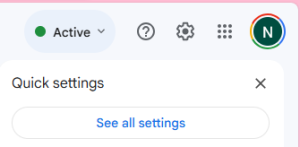
- Clique no ícone de engrenagem no canto superior direito.
- Selecione Ver todas as configurações.
4. Vá até a aba Filtros e endereços bloqueados.
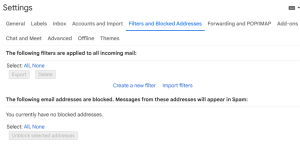
5. Verifique se há filtros que
-
- Excluem mensagens automaticamente
- Arquivam mensagens
- Marcam como spam
- Encaminham para outro endereço
Se encontrar filtros problemáticos:
- Clique em Editar para alterar critérios.
- Clique em Excluir para removê-los.
Agora, verifique os endereços bloqueados:
- Role até a seção Os seguintes endereços de e-mail estão bloqueados.
- Confirme se o endereço do destinatário não está listado.
- Se estiver, clique em Desbloquear.
Não se esqueça de salvar as alterações.
Conclusão
O erro “Delivery incomplete” no Gmail pode ser irritante, mas geralmente é fácil de resolver.
Basta:
- Verificar as credenciais do destinatário
- Limitar envios em massa
- Garantir espaço de armazenamento suficiente
- Conferir o status do servidor
- Revisar filtros e configurações do Gmail
Seguindo esses passos, você provavelmente resolverá o problema rapidamente.
Como foi sua experiência ao resolver o erro “Delivery incomplete” no Gmail?
Compartilhe sua opinião nos comentários!


