


- Por que o clique com o botão direito não funciona no meu navegador?
- Como corrigir o clique com o botão direito que não funciona no Firefox
- O que significa iniciar o Firefox em modo de segurança?
- Como corrigir o clique com o botão direito que não funciona no Google Chrome
- Como ignorar a regra de “bloqueio do clique com o botão direito” nos navegadores
- Outras coisas que você pode tentar para corrigir o problema de clique com o botão direito no Firefox ou Chrome
- Como resolver o problema de clique com o botão direito no Chrome e Firefox
O navegador da web é facilmente um dos aplicativos mais importantes do seu PC. Na verdade, provavelmente é o programa que você usa com mais frequência. Se você encontrar um problema em que a função de clique com o botão direito para de funcionar no navegador, há motivos suficientes para se preocupar e procurar uma solução. E você está no lugar certo para isso.
Por que o clique com o botão direito não funciona no meu navegador?
Analisamos diversos relatos e reclamações de usuários sobre esse problema. Também revisamos as estratégias de correção usadas para resolvê-lo para entender como elas funcionam (e quais efeitos produzem). Com base nas informações obtidas, podemos reduzir as possíveis causas do problema de clique com o botão direito não funcionar aos seguintes fatores:
Existem bugs ou inconsistências no seu navegador:
No Firefox, por exemplo, existe um bug relativamente conhecido que pode quebrar a função de clique com o botão direito em páginas da web, especialmente em páginas que não possuem configurações para bloquear essa funcionalidade. Esse bug existe há algum tempo, mas foi corrigido com patches lançados na atualização Firefox 53.0.
A página da web afetada é responsável:
Alguns administradores de sites configuram suas páginas para bloquear a funcionalidade de clique com o botão direito (por diversos motivos). Pelo que sabemos, essa função costuma ser bloqueada principalmente em páginas de login e em seções ou interfaces semelhantes dentro de um site.
Complementos ou extensões de terceiros são responsáveis:
Às vezes, o problema do clique com o botão direito não funcionar ocorre devido a alterações feitas por um complemento ou extensão de terceiros (ou por uma combinação deles). Em outros casos, o problema pode surgir porque extensões entram em conflito entre si ou interferem nas configurações do navegador.
Perfil de usuário corrompido ou instalação corrompida do navegador:
Muitos relatos indicam que o recurso de clique com o botão direito pode parar de funcionar quando o perfil de usuário usado no Firefox está corrompido. O mesmo vale para problemas de instalação corrompida do navegador. Perfis ou instalações corrompidas também podem causar o problema de clique com o botão direito não funcionar no Google Chrome.
A grande maioria das reclamações sobre o clique com o botão direito que não funciona veio de usuários do Firefox. Isso indica que o Firefox em PCs parece ser mais propenso aos problemas que causam esse erro.
Por isso, a maioria das correções neste guia é focada em resolver o problema no Firefox. Para os objetivos deste guia, o Firefox será usado como navegador de referência.
Ainda assim, o problema de clique com o botão direito também pode aparecer no Google Chrome, que é um dos navegadores mais populares para PC. Por esse motivo, também incluímos soluções (principalmente correções específicas) para quando o problema ocorre no Chrome.
Como corrigir o clique com o botão direito que não funciona no Firefox
Se você usa Google Chrome, não precisa prestar muita atenção ao título desta seção. Você também aprenderá como corrigir o problema no Chrome — basta rolar a página para encontrar as soluções.
De qualquer forma, por motivos de eficiência, é recomendável começar pelo primeiro procedimento da lista e seguir a ordem apresentada (caso seja necessário).
1. Feche a página da web que está bloqueando o clique com o botão direito
Já mencionamos anteriormente que existem páginas configuradas para bloquear ou desativar a funcionalidade de clique com o botão direito quando são abertas em um navegador no PC. O código que bloqueia o clique pode continuar ativo em outras páginas ou sessões, o que faz com que o Firefox acabe bloqueando o clique com o botão direito em todas as páginas abertas.
Se você perceber que não consegue acessar o menu do botão direito ou que a ação de clicar com o botão direito apenas exibe uma caixa preta (sem opções), será importante identificar a página responsável pelo bloqueio.
Se você não conseguir identificar qual página causou o problema, será necessário encerrar todas as sessões de navegação fechando todas as páginas e abas (ou fechando completamente o Firefox).
Depois disso, você pode visitar os sites novamente (um de cada vez) para descobrir qual página estava bloqueando o clique com o botão direito.
Depois de identificar o site responsável, você pode decidir simplesmente parar de acessá-lo.
Caso ainda queira visitar o site, será necessário fazer alguns ajustes nas configurações do Firefox para ignorar a regra de “sem clique com o botão direito”. Mais adiante mostraremos formas rápidas de contornar esse bloqueio.
2. Instale atualizações do Firefox (atualize para a versão mais recente)
A maioria dos relatos indica que os bugs que quebram a funcionalidade de clique com o botão direito estavam presentes no Firefox 52.0 (e versões anteriores). Portanto, tudo o que você precisa fazer é atualizar para o Firefox 53.0 ou para uma versão mais recente (o que é ainda melhor). Assim, o problema deve desaparecer.
Siga estas etapas para atualizar o Firefox:
- Abra o Firefox clicando no ícone do aplicativo na barra de tarefas ou dando dois cliques no atalho do programa na área de trabalho.
- Quando a janela do Firefox aparecer, clique no menu (ícone no canto superior direito da tela).
- Na lista de opções, clique em Ajuda e depois selecione Sobre o Firefox.
- A janela Sobre o Mozilla Firefox será exibida. Nesse momento, o Firefox verificará automaticamente se há atualizações disponíveis.
- Se houver uma nova versão, você verá a opção para atualizar e reiniciar o Firefox.
- Acompanhe o processo de download e instalação e execute as ações necessárias quando solicitado.
- Reinicie o Firefox clicando no botão apropriado ou reinicie manualmente o navegador.
- Abra o Firefox novamente e verifique se o problema do clique com o botão direito foi resolvido.
Se o problema continuar, pode ser uma boa ideia reiniciar o computador e depois abrir o Firefox novamente para verificar se tudo voltou ao normal.
3. Atualizar (Refresh) o Firefox
Aqui consideramos a possibilidade de que alterações nas configurações ou em outros elementos do Firefox tenham quebrado a função de clique com o botão direito.
Por isso, vamos atualizar o Firefox para redefinir sua configuração. Esse procedimento costuma ser bastante eficaz e não é muito invasivo.
Na maioria dos casos, você não perderá seus favoritos, histórico, senhas, cookies e outros dados importantes.
Siga estas etapas para atualizar o Firefox:
- Primeiro, abra o Firefox usando o método que preferir.
- Quando a janela do navegador estiver aberta, clique no menu no canto superior direito.
- Na lista exibida, clique em Ajuda e depois selecione Informações para solução de problemas.
- Você será direcionado para a página Informações para solução de problemas no Firefox.
Agora:
- Procure no canto superior direito da janela a seção Dar uma ajustada no Firefox.
- Clique na opção Atualizar Firefox.
Uma pequena janela chamada Atualizar Firefox aparecerá.
Clique novamente no botão Atualizar Firefox para confirmar a ação.
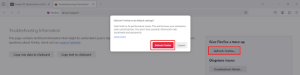
O Firefox agora iniciará o processo de redefinição. Você poderá acompanhar o andamento da operação.
Quando o Firefox concluir a tarefa de redefinição, aparecerá uma mensagem perguntando se você deseja restaurar as personalizações e complementos ou não.
Selecione Restaurar todas as janelas e abas se quiser recuperar todas elas. Ou escolha Restaurar apenas as que você deseja se preferir selecionar quais devem ser restauradas.
Reinicie o aplicativo Firefox.
Faça alguns testes recriando a situação (ou uma combinação de situações) em que você normalmente encontra o problema do clique com o botão direito não funcionar.
Por exemplo, pode ser necessário abrir páginas da web (ou várias páginas) nas quais a função de clique com o botão direito não funciona.
4. Iniciar o Firefox no Modo de Segurança
Já mencionamos que pode haver uma relação entre extensões ou complementos de terceiros e o problema de clique com o botão direito não funcionar.
Se o problema estiver sendo causado por alterações feitas por uma extensão ou complemento, ou se estiver relacionado às operações executadas por scripts ou utilitários de terceiros no Firefox, você descobrirá isso ao executar o Firefox em Modo de Segurança.
O que significa iniciar o Firefox em modo de segurança?
O modo de segurança é um procedimento especial em que o Firefox é iniciado apenas com seus componentes essenciais.
Extensões, complementos e temas de terceiros (e suas configurações) ficam desativados.
Assim, a sessão do navegador em modo de segurança fornece o ambiente ideal para testar e identificar o que está causando o problema.
Por exemplo, se a função de clique com o botão direito funcionar normalmente no modo de segurança, isso confirma que uma extensão, complemento ou tema de terceiros está causando o problema.
Siga estas etapas para executar o Firefox em modo de segurança:
- Abra o aplicativo Firefox ou traga a janela do navegador para a tela.
- Na barra de endereço, digite o seguinte código:
about:support - Pressione Enter para que o Firefox execute o comando.
- Você será direcionado para a tela Informações para solução de problemas em uma nova aba.
Agora:
- Vá até o canto superior direito da janela.
- Localize a seção Tentar modo de segurança.
- Clique em Reiniciar com os complementos desativados.
O Firefox exibirá uma pequena janela solicitando confirmação.
- Clique em Reiniciar.
- Quando aparecer a janela Modo de Segurança do Firefox, clique em Iniciar no modo de segurança.
O navegador será reiniciado em modo de segurança.
Na nova janela do Firefox, faça alguns testes para confirmar se o clique com o botão direito agora está funcionando corretamente.
Depois de confirmar que o recurso funciona no modo de segurança, o próximo passo será descobrir qual complemento está causando o problema.
- Digite novamente na barra de endereço:
about:addons e pressione Enter. - Quando a tela Gerenciador de Complementos aparecer, desative cada extensão uma por uma (e depois ative novamente).
Se fizer isso corretamente, você conseguirá identificar qual extensão está causando o problema que impede o clique com o botão direito de funcionar no Firefox.
Depois de identificar a extensão problemática, você precisará decidir o que fazer com ela.
Se quiser eliminar definitivamente o problema, a melhor opção é desinstalar a extensão e substituí-la por uma alternativa confiável.
5. Reinstalar o Firefox
Se você já tentou todas as soluções acima e nenhuma funcionou, pode ser necessário reinstalar o Firefox para corrigir o problema do clique com o botão direito.
Isso não é incomum. Na verdade, muitos usuários só conseguiram resolver o problema após reinstalar o Firefox em seus PCs.
A reinstalação costuma funcionar melhor em computadores com Windows 10 de 64 bits.
Siga estas etapas:
- Pressione e segure a tecla Windows no teclado e depois pressione R.
- Quando a janela Executar aparecer, digite: appwiz.cpl
- Pressione Enter.
Você será direcionado para Programas e Recursos no Painel de Controle.
Agora:
- Percorra a lista de aplicativos instalados.
- Localize Mozilla Firefox.
- Clique nele para selecioná-lo.
Em seguida:
- Clique com o botão direito no aplicativo selecionado.
- Escolha Desinstalar.
Se o Windows mostrar uma janela de confirmação UAC, clique em Sim.
A janela Desinstalar Mozilla Firefox aparecerá.
Siga as instruções exibidas na tela. Por exemplo:
- Clique em Avançar para iniciar o processo de desinstalação.
Quando o computador terminar de remover o Firefox:
- Feche todos os aplicativos ativos.
- Reinicie o computador.
Esse reinício é muito importante. Não ignore essa etapa.
Em alguns casos, a reinstalação não resolveu o problema porque os usuários não reiniciaram o computador após desinstalar o Firefox.
Depois que o Windows iniciar novamente e estiver estável:
- Abra outro navegador.
- Pesquise no Google por Download Firefox for Windows.
- Clique no primeiro resultado.
Você será direcionado para a página oficial de download do Firefox no site da Mozilla.
Agora:
- Baixe o instalador do Firefox.
- Preferencialmente, baixe a versão mais recente disponível, pois ela oferece melhor desempenho e correções de bugs.
Depois que o arquivo for baixado:
- Clique duas vezes no instalador para executá-lo.
- Confirme a janela do UAC clicando em Sim.
A janela de instalação do Firefox aparecerá.
Siga as instruções na tela para concluir a instalação.
Quando o processo terminar, abra o Firefox novamente e faça testes para confirmar se a função de clique com o botão direito agora funciona corretamente.
Como corrigir o clique com o botão direito que não funciona no Google Chrome
1. Abra o Google Chrome no modo anônimo
Se você usa Google Chrome, a solução pode ser mais simples.
Comece executando o navegador no modo anônimo. Nesse modo, todas as extensões são automaticamente desativadas.
Como abrir o Chrome no modo anônimo
Método 1
- Clique com o botão direito no ícone do Chrome na barra de tarefas.
- Selecione Nova janela anônima.
Método 2
- Abra o Chrome normalmente.
- Use o atalho de teclado: Ctrl + Shift + N
Depois de abrir o Chrome no modo anônimo:
- Visite os sites onde você teve problemas com o clique com o botão direito.
- Teste novamente.
Se o clique funcionar normalmente, isso significa que uma das extensões instaladas no navegador está causando o problema.
2. Desativar a aceleração de hardware no Google Chrome
A aceleração de hardware é um recurso que usa a placa gráfica do computador para executar tarefas gráficas pesadas que normalmente seriam processadas pela CPU.
Esse recurso permite que aplicativos utilizem a GPU para acelerar processos e liberar recursos da CPU.
No entanto, em alguns casos, a aceleração de hardware pode causar mais problemas do que benefícios.
Problemas de compatibilidade ou inconsistências com drivers da GPU podem fazer o recurso funcionar incorretamente. Alguns relatos também indicam que a aceleração de hardware pode ser a causa do problema de clique com o botão direito no Chrome.
Por isso, vamos desativar o recurso para testar.
É improvável que você perceba mudanças significativas no desempenho após desativá-lo.
Siga estas etapas:
- Abra o Google Chrome.
- Clique no ícone de menu no canto superior direito da janela.
- No menu exibido, selecione Configurações.
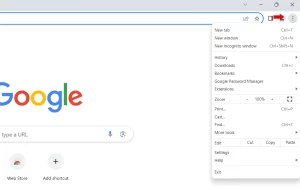
Você será direcionado para a tela de Configurações do Chrome em uma nova aba.
Role a página até o final e clique em Avançado.
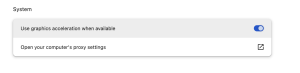
Depois, role um pouco mais para baixo, localize a seção Sistema e clique no botão de alternância da opção Usar aceleração de hardware quando disponível para desativá-la.
3. Redefinir o Chrome
Se você ainda estiver tendo dificuldades para fazer o clique com o botão direito funcionar em determinados sites, talvez seja necessário redefinir o Chrome.
Se o problema estiver relacionado a alterações que afetaram o comportamento do Chrome, esse procedimento provavelmente será a solução ideal.
Quando você redefinir o Chrome, seu histórico de pesquisa, favoritos salvos, senhas e dados semelhantes não serão apagados.
No entanto:
- Todas as extensões serão desativadas
- Seus cookies serão excluídos
- Você perderá abas fixadas e algumas preferências ou configurações personalizadas
Siga estas etapas para redefinir o Chrome:
- Abra o Google Chrome.
- Clique no botão de menu no canto superior direito da janela (às vezes chamado de menu hambúrguer).
- Na lista exibida, clique em Configurações.
- Role novamente até o final da página até encontrar Redefinir configurações.

5. Na seção Redefinir e limpar, clique em Restaurar configurações para os padrões originais.

A janela Redefinir configurações aparecerá.
Clique no botão Redefinir configurações para confirmar a ação e iniciar o processo.
Depois que a redefinição for concluída, reinicie o Chrome.
Em seguida, faça alguns testes para verificar se a função de clique com o botão direito voltou a funcionar normalmente.
Como ignorar a regra de “bloqueio do clique com o botão direito” nos navegadores
Se neste ponto você ainda não conseguiu resolver o problema, é provável que ele não esteja relacionado a erros no Firefox, no Chrome ou no seu computador.
Nesse caso, pode ser que você esteja lidando com a chamada regra de “no right-click”, quando o administrador de um site configura a página para impedir que os usuários utilizem o clique com o botão direito.
Em outras palavras, se você percebe que o problema ocorre apenas ao visitar um site específico ou um grupo de sites, será necessário usar algumas soluções alternativas no navegador.
Aqui estão algumas opções:
1. Ignorar o bloqueio usando a tecla Shift
A forma mais simples de ignorar o bloqueio do clique com o botão direito é usar a tecla Shift.
Basta:
- Pressionar e segurar a tecla Shift
- Clicar com o botão direito do mouse
Se tudo correr bem, o menu de contexto aparecerá normalmente.
2. Ignorar o bloqueio através do menu de configuração do Firefox
Se você deseja liberar o clique com o botão direito em vários sites que visita com frequência, esse método pode ser o mais eficaz.
Para isso, será necessário acessar o menu de configuração avançada do Firefox, então é importante ter cuidado ao fazer alterações.
Siga estes passos:
- Abra o Firefox no seu computador.
- Digite o seguinte na barra de endereço:
about:config
- Pressione Enter.
- Clique em Aceitar o risco e continuar.
Agora você verá o menu de configurações avançadas.
Em seguida:
- No campo de pesquisa, digite context.
- Nos resultados exibidos, localize event.contextmenu.enabled.
- Clique duas vezes nesse item.
- Altere o valor para false.
Depois disso:
- Saia do menu de configuração.
- Reinicie o Firefox (feche e abra novamente).
Agora teste os sites onde o clique com o botão direito normalmente era bloqueado. A função deve funcionar independentemente das restrições do site.
Outras coisas que você pode tentar para corrigir o problema de clique com o botão direito no Firefox ou Chrome
Se você ainda está tentando fazer o clique com o botão direito funcionar em determinados sites, considere as seguintes soluções adicionais:
1. Fazer uma verificação completa contra vírus e malware
Programas maliciosos podem alterar configurações do sistema e interferir no funcionamento do navegador.
Execute uma varredura completa do sistema para detectar e remover possíveis ameaças.
2. Reinstalar o Google Chrome
Você pode tentar desinstalar e instalar novamente o Chrome:
- Desinstale o navegador corretamente.
- Reinicie o computador.
- Abra outro navegador.
- Acesse o site oficial do Chrome.
- Baixe a versão mais recente.
- Execute o instalador e siga as instruções na tela.
3. Usar uma extensão que desbloqueia o clique com o botão direito
Existem extensões específicas que ajudam a ignorar restrições de clique com o botão direito em sites.
Elas são fáceis de encontrar com uma pesquisa rápida no Google.
Um exemplo é:
Absolute Enable Right Click & Copy — disponível tanto para Chrome quanto para Firefox.
4. Usar as ferramentas de desenvolvedor do Chrome
Se você não se incomoda com soluções mais técnicas, pode usar o Chrome Developer Tools para ignorar bloqueios de clique com o botão direito.
Passos:
- Abra o site onde o clique com o botão direito está bloqueado.
- Pressione:
- Ctrl + Shift + I (Windows / Linux)
- Cmd + Option + I (Mac)
- Abra a aba Console.
Aqui você poderá executar comandos JavaScript para alterar o comportamento da página.
Para remover eventos que bloqueiam o clique com o botão direito, digite no console:
document.addEventListener(‘contextmenu’, event => event.stopPropagation(), true);
Esse comando adiciona um novo evento que ignora o bloqueio do site.
⚠️ Alguns sites desativam o clique com o botão direito para proteger conteúdo protegido por direitos autorais. Use esses métodos com responsabilidade e de acordo com os termos de uso do site.
Como resolver o problema de clique com o botão direito no Chrome e Firefox
Não conseguir usar o clique com o botão direito no navegador pode ser bastante irritante. Felizmente, com a abordagem correta, o problema costuma ser fácil de resolver.
Você pode tentar:
- atualizar ou redefinir o navegador
- executá-lo em modo de segurança ou modo anônimo
- reinstalar o navegador
- usar extensões que ignoram o bloqueio de clique com o botão direito
Com essas soluções, você deverá conseguir restaurar rapidamente essa funcionalidade.
Boa navegação! 🚀


