



- O que são arquivos temporários da internet?
- O que fazer antes de limpar o cache do navegador
- Como limpar arquivos temporários nos navegadores mais populares
- Como limpar o cache no Google Chrome
- Como limpar arquivos temporários no Chrome no seu celular Android
- Como limpar arquivos temporários da internet no Edge
- Como limpar o cache do navegador Edge no celular Android
- Como limpar arquivos temporários da internet no Firefox
- Como limpar o cache do navegador Firefox no Android
- Como limpar o cache do navegador Arc
- Como remover arquivos temporários no aplicativo Arc para Android
- Como limpar arquivos temporários da internet no Opera
- Como excluir o cache do navegador no aplicativo Opera para Android
- Com que frequência você deve limpar o cache do navegador?
- Como limpar o cache do navegador no Safari
- Excluir arquivos temporários da internet usando ferramentas de terceiros
- Como limpar o cache do navegador para páginas específicas
- Por que você deve limpar o cache do navegador regularmente?
- Como limpar arquivos temporários da internet: resumo
- FAQ
Seu navegador tem ficado lento ultimamente? Os arquivos temporários da internet podem ser os culpados. Sempre que você visita um site, o navegador armazena pequenos pedaços de dados para acelerar o carregamento quando você acessa a página novamente.
Mas, com o tempo, esses arquivos se acumulam e ocupam bastante espaço, o que pode deixar o sistema mais lento. Neste guia, vamos mostrar passos simples para limpar os arquivos temporários nos navegadores mais populares, como Chrome, Edge, Firefox, Opera e até o Arc.
Vamos começar.
O que são arquivos temporários da internet?
Arquivos temporários da internet (ou cache do navegador) são cópias de páginas, imagens, vídeos e outros conteúdos que o navegador salva localmente no seu computador sempre que você visita um site.
O objetivo desses arquivos é reduzir o tempo de carregamento e melhorar o desempenho do navegador.
Assim, em vez de baixar novamente elementos como imagens e scripts toda vez que você acessa uma página, o navegador os carrega a partir do cache. Isso faz com que as páginas abram mais rápido.
Além de economizar banda de internet, isso também ajuda os sites a funcionarem melhor.
Não. Eles não são iguais. Cookies são pequenos arquivos que os sites armazenam para lembrar suas preferências, histórico de navegação e dados de login. Dessa forma, você não precisa inserir sua senha toda vez que acessar o site.
Já os arquivos temporários da internet são dados salvos pelo navegador a partir dos sites que você visita, para que eles carreguem mais rapidamente nas próximas visitas.
Não é obrigatório excluir os cookies, mas, se você estiver preocupado com privacidade e segurança, pode removê-los. Em alguns casos, os cookies também podem deixar o navegador mais lento, então limpá-los pode melhorar o desempenho.
O que fazer antes de limpar o cache do navegador
Ao limpar o cache do navegador, você pode enfrentar alguns pequenos inconvenientes, como carregamento mais lento de páginas ou a necessidade de baixar novamente imagens e vídeos.
Por isso, antes de excluir os arquivos temporários da internet, é recomendável seguir alguns passos para evitar a perda de informações importantes:
-
Salve suas senhas. Ao limpar o cache, algumas senhas podem ser removidas. Portanto, copie ou exporte-as para um local seguro.
-
Adicione páginas importantes aos favoritos. Embora a limpeza do cache normalmente não afete os favoritos ou o histórico, é sempre bom garantir que páginas importantes estejam salvas.
-
Verifique itens no carrinho de compras. Se você estava navegando em lojas online e adicionando produtos sem fazer login, eles podem desaparecer após limpar o cache. Faça login no site ou anote os itens manualmente.
Como limpar arquivos temporários nos navegadores mais populares
Se você está procurando um guia detalhado sobre como limpar o cache do navegador, listamos abaixo os passos para os navegadores mais populares atualmente. Basta localizar o navegador que você utiliza e seguir as instruções.
Como limpar o cache no Google Chrome
Siga os passos abaixo para remover os arquivos temporários da internet no Google Chrome:
-
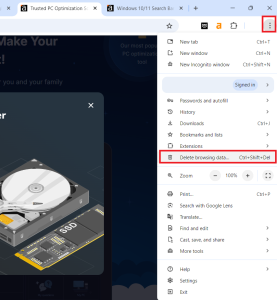
Clique nos três pontos verticais no canto superior direito da tela.
-
Em seguida, clique em “Excluir dados de navegação”.
-
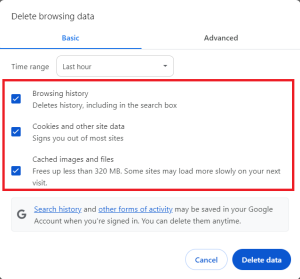
Certifique-se de que as opções “Histórico de navegação”, “Imagens e arquivos em cache” e “Cookies e outros dados de sites” (caso queira removê-los) estejam selecionadas.
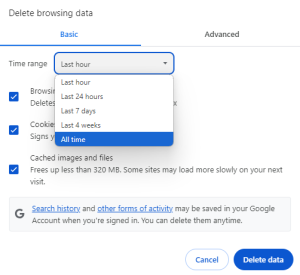
- No menu suspenso “Intervalo de tempo”, você pode escolher entre “Última hora” e “Todo o período”.
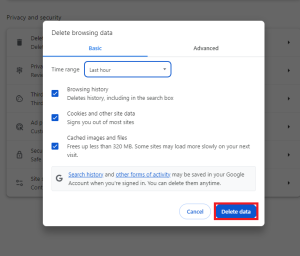
- Em seguida, clique em “Excluir dados”.
Como limpar arquivos temporários no Chrome no seu celular Android
Se você deseja remover os arquivos temporários da internet do Chrome no seu celular Android:
-
Abra o Chrome e toque nos três pontos verticais.
-
Em seguida, selecione “Excluir dados de navegação”.
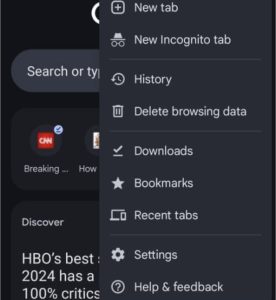
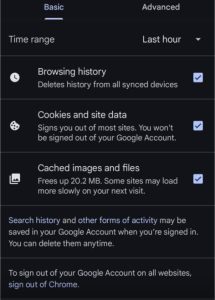
- Em seguida, toque em “Mais opções” e marque as caixas correspondentes aos dados que deseja excluir.
-
Por fim, toque em “Excluir dados” para remover o cache do navegador.
Como limpar arquivos temporários da internet no Edge
Uma maneira fácil de limpar os arquivos temporários da internet é copiar e colar edge://settings/clearBrowserData na barra de endereços e pressionar Enter. Em seguida, marque as opções com os dados que deseja excluir e clique em “Limpar agora”.

Se esse método não funcionar para você, siga os passos abaixo:
-
No navegador Edge, vá até o canto superior direito, clique nos três pontos horizontais e selecione “Configurações”.
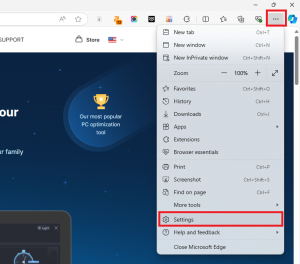
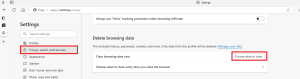
- Quando a janela abrir, clique em “Privacidade, pesquisa e serviços” e role até “Excluir dados de navegação”. Em seguida, clique em “Escolher o que limpar”.
-
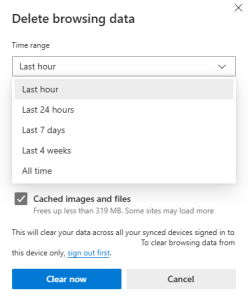
Em seguida, clique no menu suspenso em “Intervalo de tempo” e escolha a opção desejada.
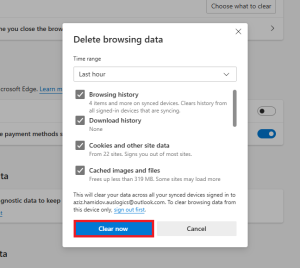
- Agora, clique em “Limpar agora” para iniciar o processo.
Como limpar o cache do navegador Edge no celular Android
Se você deseja remover o cache do navegador no aplicativo Edge:
-
Abra o app Edge no seu celular e toque no ícone de menu de três pontos, geralmente localizado na barra inferior.
-
Selecione “Configurações” e vá até “Privacidade, pesquisa e serviços”.
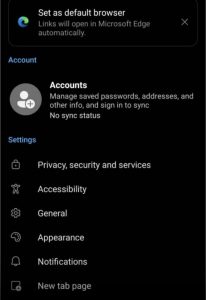
- Em seguida, toque em “Excluir dados de navegação”.

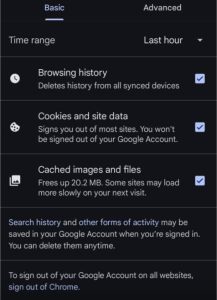
- Selecione “Imagens e arquivos em cache” e toque em “Limpar agora”.
Como limpar arquivos temporários da internet no Firefox
O processo no Firefox é bastante semelhante ao de outros navegadores:
-
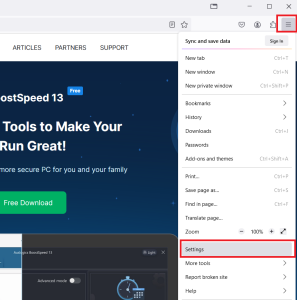
Clique nas três linhas horizontais no canto superior direito e selecione “Configurações”.
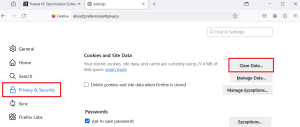
- Quando a janela de Configurações abrir, clique em “Privacidade e Segurança” e selecione “Limpar dados” na seção “Cookies e dados de sites”.
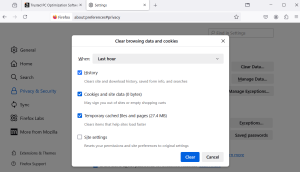
- A partir daí, marque as opções “Histórico”, “Cookies e dados de sites” e “Arquivos e páginas em cache”. Em seguida, clique em “Limpar” quando terminar.
-
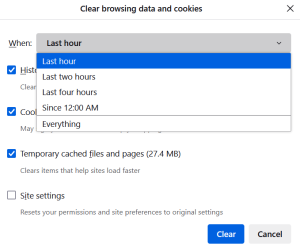
Na seção “Quando”, você pode escolher o intervalo de tempo, de “Última hora” até “Tudo”.
Como limpar o cache do navegador Firefox no Android
-
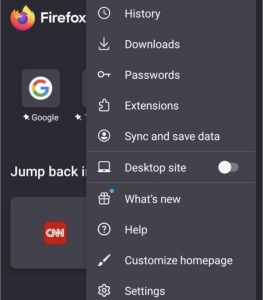
Abra o aplicativo Firefox no seu celular Android e toque no botão de menu de três pontos.
-
Em seguida, abra “Configurações”.
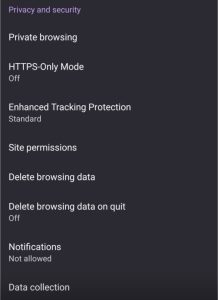
- Vá até “Excluir dados de navegação”.
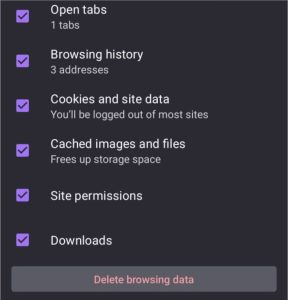
- Em seguida, marque as opções dos dados que deseja excluir.
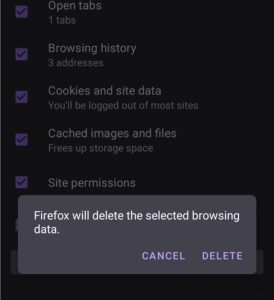
- Por fim, toque em “Excluir dados de navegação”.
Como limpar o cache do navegador Arc
O Arc é um navegador novo que foi recentemente lançado para Windows 10 (19H1 ou superior) e Windows 11. Embora seja baseado no Chromium, ele é bastante diferente dos navegadores tradicionais. Por isso, os passos para limpar o cache também são um pouco diferentes. Veja como fazer:
-
Primeiro, clique no menu do Arc no canto superior esquerdo e selecione “Configurações”. Como alternativa, pressione Ctrl + , para abrir diretamente a janela de configurações.
-
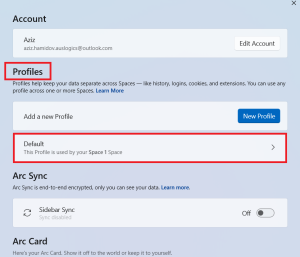
Role até “Perfis” e clique no seu perfil. O meu está como “Default”, mas pode ser diferente dependendo de como você personalizou o navegador.
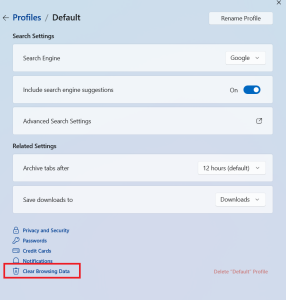
- Em seguida, clique em “Limpar dados de navegação”.
-
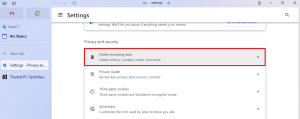
Agora, clique em “Excluir dados de navegação” na seção “Privacidade e segurança”.
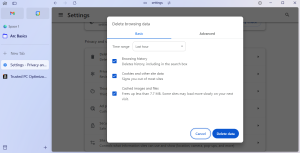
- Aqui, você pode marcar as opções dos dados que deseja excluir e escolher o intervalo de tempo desejado. Quando terminar, clique em “Excluir dados”.
Como remover arquivos temporários no aplicativo Arc para Android
-
Toque no ícone de engrenagem ao abrir o navegador.
-
Selecione “Limpar dados de navegação”.
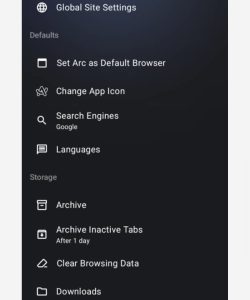
- Ative as opções correspondentes para limpar histórico, cache ou cookies e dados de sites.

-
Por fim, toque em “Limpar dados de navegação”.
Como limpar arquivos temporários da internet no Opera
Para limpar o cache no Opera:
-
Abra o navegador no seu computador.
-
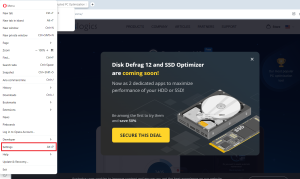
Clique no logotipo do Opera no canto superior esquerdo da tela e selecione “Configurações”.
-
Em seguida, vá até “Privacidade e segurança” no menu lateral esquerdo e clique em “Excluir dados de navegação”.
-
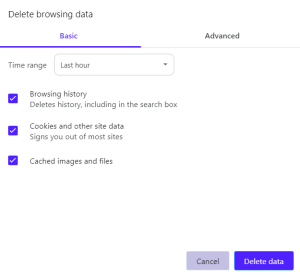
Por fim, marque as opções desejadas e clique em “Excluir dados” para iniciar o processo.
Como excluir o cache do navegador no aplicativo Opera para Android
-
Abra o aplicativo no seu dispositivo Android e toque no ícone do seu perfil no canto inferior direito, depois toque no ícone de engrenagem.
-
Selecione “Privacidade e segurança” e toque em “Limpar dados…”
-
Marque as opções desejadas e toque em “Limpar dados”.
Com que frequência você deve limpar o cache do navegador?
Em geral, é uma boa prática excluir os arquivos temporários da internet pelo menos uma vez por mês. No entanto, se você usa o computador com frequência ou percebe que ele está mais lento, é recomendável fazer isso com mais regularidade.
Você também pode usar ferramentas de terceiros, como CCleaner ou Auslogics BoostSpeed, para automatizar a limpeza. Esses programas permitem agendar o processo.
Como limpar o cache do navegador no Safari
-
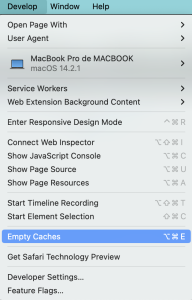
Abra o Safari e vá até “Configurações”. Como alternativa, pressione Command + vírgula (⌘ + ,).
-
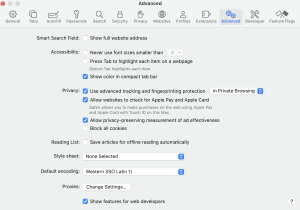
Selecione a aba “Avançado”.
-
Marque a opção “Mostrar menu Desenvolvedor na barra de menus” ou “Mostrar recursos para desenvolvedores web” (no macOS Sonoma).
-
Feche as Configurações, clique em “Desenvolvedor” no menu superior e selecione “Esvaziar caches”.
Excluir arquivos temporários da internet usando ferramentas de terceiros
Ferramentas de terceiros como CCleaner, BleachBit ou Auslogics BoostSpeed oferecem uma maneira fácil, prática e automatizada de limpar arquivos temporários da internet. Essas ferramentas também são populares pela simplicidade e por ajudarem a manter o PC livre de arquivos desnecessários, além de melhorar o desempenho geral do sistema.
Embora todas essas ferramentas funcionem bem, veja como usar o Auslogics BoostSpeed:
-
Baixe o software no site oficial da Auslogics e instale-o.
-
Execute o programa, clique em “My Scanner” e selecione “Disk Space”.
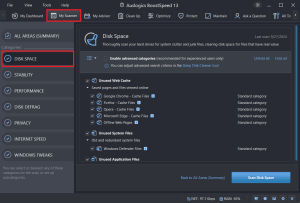
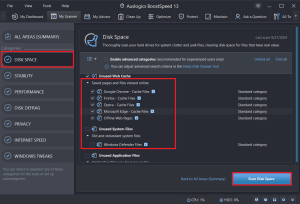
- Você verá os arquivos de cache do navegador na seção “Unused Web Cache”. Você pode desmarcar todas as opções dessa categoria, exceto aquelas que deseja excluir, antes de clicar em “Scan Disk Space”.
Como limpar o cache do navegador para páginas específicas
Algumas pessoas não gostam de limpar o cache do navegador porque querem acessar seus sites favoritos instantaneamente. Se esse é o seu caso, você não precisa excluir todos os arquivos temporários da internet.
Você pode atualizar o cache armazenado em um site específico sem apagar todo o cache do navegador. Basta pressionar as teclas Shift (Shift + F5) ou Ctrl (Ctrl + F5), dependendo do navegador, e atualizar a página.
Isso funciona na maioria dos navegadores.
Essa alternativa é especialmente útil se você estiver enfrentando problemas com um site específico.
Por que você deve limpar o cache do navegador regularmente?
Existem várias razões importantes pelas quais é essencial excluir os arquivos temporários da internet regularmente:
-
Aumentar a velocidade da internet. Os arquivos temporários podem deixar sua conexão mais lenta ao sobrecarregar o cache do navegador. Excluí-los pode melhorar o desempenho e acelerar a navegação.
-
Aumentar a segurança e a privacidade. Esses arquivos podem armazenar dados como histórico de navegação, credenciais de login e cookies. Ao removê-los, você evita que outras pessoas tenham acesso às suas informações sensíveis.
-
Liberar espaço em disco. Os arquivos temporários se acumulam com o tempo e ocupam bastante espaço no seu dispositivo. Excluí-los ajuda a limpar o PC e liberar armazenamento.
-
Resolver erros. Arquivos temporários desatualizados ou corrompidos podem causar problemas ao navegar. Removê-los pode corrigir esses erros e permitir o acesso aos sites sem dificuldades.
Como limpar arquivos temporários da internet: resumo
Agora que você sabe como limpar arquivos temporários da internet, como cache e cookies, é importante tornar isso um hábito para evitar que o navegador fique lento. Você pode fazer isso semanalmente, mensalmente ou sempre que perceber lentidão.
Também é possível automatizar o processo usando ferramentas de terceiros.
Além disso, o procedimento leva apenas alguns segundos e poucos cliques, então não há com o que se preocupar!
Conte para nós o que você achou ou compartilhe sua experiência nos comentários abaixo!


