


- Como verificar a velocidade da internet no Windows
- Qual é uma boa velocidade de internet?
- Por que a internet está lenta? As 8 principais causas
- Como acelerar a internet no PC: dicas fáceis de aplicar
- Dica 1. Fale com o seu provedor
- Dica 2. Encontre o navegador ideal para você
- Dica 3. Limpe o cache do navegador
- Dica 4. Reinicie e ajuste o seu roteador
- Dica 5. Evite acessos não autorizados
- Dica 6. Atualize o driver de rede
- Dica 7. Desconecte dispositivos não utilizados
- Dica 8. Bloqueie anúncios
- Dica 9. Controle o uso de banda
- Dica 10. Faça uma verificação contra malware
- Dica 11. Use uma VPN
- Dica 12. Melhore o sinal do Wi-Fi
- Como aumentar a velocidade da internet no PC: resumo
Hoje em dia, estamos acostumados a uma vida em alta velocidade graças às diversas formas de comunicação instantânea. Por isso, poucas coisas são mais frustrantes do que uma internet lenta.
Mas não se preocupe! Estamos aqui para ajudar e mostrar como melhorar a internet no seu PC!
Às vezes, aumentar a velocidade da internet é apenas uma questão de atualizar o seu plano ou trocar de provedor. No entanto, mesmo usuários que pagam por internet de alta velocidade podem enfrentar conexões surpreendentemente lentas.
Ainda assim, você pode se considerar com sorte, pois existem maneiras de acelerar a internet sem precisar mudar de provedor (ISP) ou comprar um computador mais potente.
Neste guia, vamos compartilhar algumas dicas sobre como melhorar a velocidade da sua conexão com a internet sem muita complicação.
Como verificar a velocidade da internet no Windows
Antes de tudo, e antes de decidir como melhorar a velocidade da sua internet, é importante entender a situação atual. Você pode verificar a velocidade da sua conexão de diferentes formas:
Método 1: Fazer um teste de velocidade online
Existem sites que medem a velocidade de download e upload e exibem os resultados em Mbps (megabits por segundo).
Siga estes passos para realizar um teste de velocidade online:
-
Abra o seu navegador e acesse um site de teste de velocidade; os mais populares são Fast.com e Speedtest.net.
-
Inicie o teste e aguarde até que ele seja concluído e mostre as velocidades de download e upload.
Método 2: Usar o Prompt de Comando
Embora este método não forneça diretamente as velocidades de download e upload, ele permite ter uma ideia do desempenho da sua rede no momento, analisando a latência da conexão e o caminho que os dados percorrem até um servidor.
Siga estes passos:
-
Pressione Windows + R para abrir a janela Executar.
-
Digite cmd e pressione Enter.
-
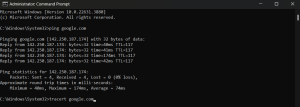
Digite ping google.com e pressione Enter. Esse comando mede o tempo que o seu computador leva para enviar e receber dados (neste caso, entre o seu PC e o servidor do Google).
-
Digite tracert google.com e pressione Enter. Isso mostrará o caminho que o tráfego da sua internet percorre até chegar ao servidor do Google.
-
Por fim, digite netstat -b e pressione Enter para ver todas as conexões ativas na sua rede e os aplicativos que estão utilizando a internet.
Método 3: Usar o Internet Optimizer do Auslogics BoostSpeed
Outra forma de verificar a velocidade da sua internet é usar o Internet Optimizer do Auslogics BoostSpeed.
Integrado ao programa completo da Auslogics — BoostSpeed — essa ferramenta prática não só mostra a velocidade da sua internet, como também ajuda a melhorar o acesso aos dados.
Se você não é muito experiente com tecnologia e quer aumentar a velocidade da internet e o desempenho geral do sistema, essa opção é ideal para você, já que a ferramenta aplica automaticamente as melhores configurações de internet para o seu computador.
Veja como usar o Internet Optimizer:
-
Execute o Auslogics BoostSpeed e vá até a aba “All Tools”.
-
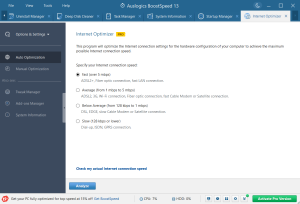
Acesse “Internet & Browser Tools” e selecione “Internet Optimizer”. Você será direcionado imediatamente para uma nova aba.
-
Localize o link “Check my actual Internet connection speed” na parte inferior da janela e clique nele.
-
Um site de terceiros será aberto no seu navegador para testar a velocidade da sua conexão.
-
Clique em “Go” para iniciar o teste. Recomendamos repetir o teste pelo menos cinco vezes.
-
Anote a velocidade da sua conexão. Se estiver abaixo do que o seu provedor promete, volte ao Internet Optimizer e clique em “Analyze” para verificar as configurações da sua conexão.
-
A ferramenta sugerirá ajustes eficazes, se necessário. Clique em “Optimize” para aplicá-los.
-
Reinicie o computador e verifique novamente a velocidade da internet. Agora você deverá perceber uma conexão mais rápida.
Qual é uma boa velocidade de internet?
Bom, isso depende. A maioria dos usuários que utilizam a internet para navegar, assistir a vídeos e, por exemplo, fazer chamadas de vídeo, ficará satisfeita com pelo menos 25/3 Mbps, onde o primeiro número representa a velocidade de download e o segundo, a de upload.
No entanto, se você tem uma família grande com vários usuários conectados e muitos dispositivos inteligentes em casa, ou utiliza a internet para streaming em 4K, jogos online ou envio de arquivos grandes, isso pode não ser suficiente.
Nesses casos, o ideal pode ser uma velocidade de download de 100 Mbps ou mais e uma velocidade de upload de pelo menos 10 Mbps.
Se os resultados do teste forem inferiores à velocidade contratada com o seu provedor, isso pode indicar um problema na sua conexão ou na configuração da rede.
Por que a internet está lenta? As 8 principais causas
Existem diversos fatores que podem impactar a velocidade da sua internet, em maior ou menor grau, e seria necessário outro artigo para abordar todos eles. Vamos focar nos mais comuns:
-
Congestionamento da rede. Quando muitos usuários (ou dispositivos) tentam acessar a mesma rede ao mesmo tempo, ela pode ficar congestionada, fazendo com que os dados demorem mais para chegar ao destino.
-
Distância da infraestrutura do provedor (ISP). Quanto mais longe você estiver dos servidores do seu provedor, mais tempo os dados levarão para ir e voltar, resultando em velocidades mais baixas.
-
Qualidade dos equipamentos de rede. Equipamentos como modem e roteador também envelhecem. Eles podem não acompanhar conexões de alta velocidade, o que reduz o desempenho.
-
Tipo de conexão com a internet. Diferentes tipos de conexão oferecem velocidades máximas distintas. A internet de fibra óptica, por exemplo, costuma ser mais rápida do que DSL ou cabo.
-
Uso de VPN. Utilizar uma VPN (rede privada virtual) pode afetar a velocidade devido ao aumento da latência e ao maior caminho que os dados precisam percorrer.
-
Malware. A presença de malware no computador pode causar diversos problemas, incluindo o consumo de banda e a redução da velocidade do sistema.
-
Limitações de banda. Seu plano de internet pode ter limites de dados ou restrições de largura de banda que afetam a velocidade.
-
Interferência no Wi-Fi. Obstáculos físicos (como paredes, pisos e tetos) prejudicam o sinal Wi-Fi. Além disso, dispositivos eletrônicos (como micro-ondas) também podem interferir e reduzir a velocidade.
Agora que você conhece as possíveis causas, fica mais fácil identificar os problemas e tomar as medidas corretas para melhorar sua conexão.
Como acelerar a internet no PC: dicas fáceis de aplicar
Dica 1. Fale com o seu provedor
Se você quer aumentar a velocidade da internet, o primeiro passo é falar com o seu provedor e verificar se ele está realmente entregando o serviço pelo qual você está pagando.
Lembre-se, porém, de que poucas pessoas realmente atingem a velocidade máxima (lembre-se da expressão “até” no seu contrato), devido a fatores como distância, congestionamento e gerenciamento de tráfego.
Dica 2. Encontre o navegador ideal para você
A maioria das pessoas costuma usar o navegador ao qual já está acostumada, mas isso não significa que ele seja o mais rápido disponível.
Se você navega com frequência e quer melhorar a velocidade da internet, vale a pena testar diferentes navegadores, como Chrome, Firefox e Opera, para ver qual funciona melhor no seu caso.
Por exemplo, o Chrome pode ser uma boa opção para computadores com pouca memória RAM, pois tende a consumir menos recursos do que o Firefox.
Dica 3. Limpe o cache do navegador
Os sites começaram a carregar mais lentamente de repente? É possível que o cache do seu navegador tenha se acumulado ao longo do tempo. Tente limpar os arquivos temporários da internet para melhorar a velocidade da sua conexão. Veja como fazer isso no Google Chrome:
-
Clique nos três pontos verticais no canto superior direito.
-
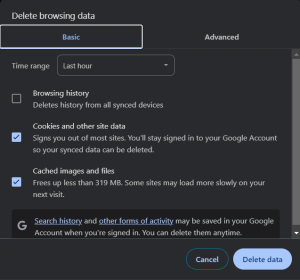
Selecione “Excluir dados de navegação”.
-
Na janela que aparecer, marque todas as opções, exceto a primeira.
-
Clique em “Excluir dados” e reinicie o Chrome.
Dica 4. Reinicie e ajuste o seu roteador
Se você usa Wi-Fi e a internet ficou lenta ou parou de funcionar, o problema pode estar no roteador. Primeiro, verifique se você está perto o suficiente dele e se o sinal não está sendo bloqueado por paredes ou tetos.
Depois, tente reiniciar o roteador.
Às vezes, apenas essa ação já pode melhorar a conexão. Após reiniciar, tente ajustar as configurações do roteador.
Existem muitos modelos diferentes, então o ideal é consultar o manual ou pesquisar como configurar o seu modelo específico para melhorar o desempenho.
Dica 5. Evite acessos não autorizados
Se você usa Wi-Fi (especialmente sem senha), pode estar compartilhando sua conexão com outras pessoas sem perceber. Quanto mais usuários conectados, mais lenta será a internet.
Veja como melhorar sua conexão e proteger sua rede:
-
Defina uma senha forte para evitar acessos indesejados.
-
Ative a autenticação em dois fatores para maior segurança.
-
Utilize criptografia para proteger seus dados.
-
Use um firewall para bloquear acessos suspeitos.
-
Mantenha o software atualizado para evitar vulnerabilidades.
Essas medidas ajudam a proteger sua rede e melhorar a velocidade da internet.
Dica 6. Atualize o driver de rede
Um driver de rede desatualizado ou corrompido pode reduzir a velocidade da internet.
Você pode atualizá-lo manualmente (pelo site do fabricante ou Gerenciador de Dispositivos) ou automaticamente com ferramentas como Auslogics Driver Updater.
Dica 7. Desconecte dispositivos não utilizados
Quanto mais dispositivos conectados ao Wi-Fi, menor será a largura de banda disponível. Desconecte os que não estiver usando para melhorar a velocidade.
Dica 8. Bloqueie anúncios
Se você navega bastante, instalar uma extensão como AdBlock pode ajudar, bloqueando anúncios automaticamente e melhorando a velocidade de carregamento.
Dica 9. Controle o uso de banda
Alguns programas, como Windows Update, Skype ou outros aplicativos, podem consumir muita internet em segundo plano.
Para melhorar a velocidade:
-
Configure esses apps para não iniciarem automaticamente.
-
Ajuste permissões para controlar quando podem usar a internet.
Dicas extras:
-
Use QoS (Qualidade de Serviço) para priorizar tráfego importante.
-
Monitore quais dispositivos consomem mais banda.
-
Limite o uso de internet por dispositivo, se necessário.
-
Use firewall para evitar uso indevido da rede.
-
Atualize seu hardware para suportar maiores velocidades.
Dica 10. Faça uma verificação contra malware
Alguns tipos de malware podem usar sua internet sem você perceber (por exemplo, para enviar spam ou minerar criptomoedas), consumindo recursos e reduzindo a velocidade.
Dica 11. Use uma VPN
Embora uma VPN possa, em alguns casos, reduzir a velocidade, há situações em que ela pode melhorar a conexão.
As VPNs criam uma conexão segura e criptografada, protegendo seus dados e ocultando seu IP.
Existem opções gratuitas e pagas, mas as pagas geralmente oferecem:
-
Melhor segurança
-
Maior velocidade
-
Mais servidores disponíveis
-
Melhor estabilidade
No geral, VPNs pagas oferecem uma experiência mais fluida.
Dica 12. Melhore o sinal do Wi-Fi
Redes sem fio são práticas, mas podem ser mais lentas. Para melhorar o sinal:
-
Posicione o roteador em um local central.
-
Evite interferências de outros dispositivos.
-
Atualize o firmware do roteador.
-
Considere trocar por um modelo mais novo.
-
Sempre que possível, use conexão via cabo (Ethernet).
Você também pode usar um repetidor de Wi-Fi (range extender) para ampliar o sinal:
-
Coloque-o em um local com bom sinal.
-
Conecte-o e configure conforme instruções.
-
Teste a conexão após a instalação.
Lembre-se: isso ajuda, mas não substitui um plano de internet melhor.
Como aumentar a velocidade da internet no PC: resumo
A velocidade ideal depende das suas necessidades, mas uma conexão rápida é essencial para produtividade e uma boa experiência online.
Algumas formas de melhorar a internet incluem:
-
Atualizar o plano de internet
-
Reiniciar modem e roteador
-
Atualizar hardware
-
Usar conexão com cabo
-
Reduzir dispositivos conectados
-
Verificar malware
-
Fechar programas desnecessários
-
Limpar o cache
Se você já tentou tudo e ainda enfrenta lentidão, entre em contato com o seu provedor de internet.
Esperamos que este guia tenha ajudado! Se tiver dúvidas, deixe um comentário abaixo.


